
はじめに
Nintendo Switchのゲームカードを、PCなどで管理・保管できるXCI形式のイメージファイルとしてバックアップしたいときに欠かせないのが「nxdumptool」です。
nxdumptoolは、Nintendo Switchのゲームカードや本体ストレージから、XCI、NSP、NCA、ExeFS、RomFSなどを安全にダンプできる定番のHomebrewツールです。
現在、公式GitHubでは「rewrite版」の開発が進められており、HOS 17.0.0以降のファームウェアでは旧版(v1.1.15)ではなく、rewrite版の最新ビルドを使用することが推奨されています。
本記事では、CFW導入済みのSwitchを使用し、最新のnxdumptool(rewrite版)でゲームカードをXCI形式へ正確にダンプする手順を分かりやすく解説します。
nxdumptoolとは?特徴とHOS 17.0.0以降の注意点
nxdumptoolは、開発者のDarkMatterCore氏によって制作されているNintendo Switch向けの多機能ダンプツールです。
ゲームカード全体をバックアップするXCI形式の作成をはじめ、インストール済みタイトルからのNSP生成、ゲームを構成する内部データ(ExeFS / RomFS / NCA)の抽出まで幅広く対応しています。
手持ちのゲームカードをそのまま丸ごとアーカイブ・保存したい場合は、ゲームカード構造を完全に保持できるXCI形式でのダンプが基本となります。
HOS 17.0.0以降は「rewrite版」の使用が必須
nxdumptoolには、従来親しまれてきたlegacy版(v1.1.15など)と、現在メインで開発されているrewrite版が存在します。
システムバージョン(HOS)17.0.0以降のSwitchでは、内部仕様の変更によりlegacy版が正常に動作しない場合があるため、公式リリースページでもrewriteブランチの最新ビルドを使用するよう案内されています。
💡 注意点
rewrite版はlegacy版からメニュー構成が大きく一新されています。 旧版で親しまれていた「Dump gamecard content」という項目は廃止され、rewrite版ではゲームカード関連の操作がすべて「gamecard menu」に集約されています。
※本記事では、最新のrewrite版の画面構成に基づいて解説を進めます。
XCIダンプに必要な準備とファイル配置
ダンプ作業を開始する前に、必要な環境とファイルを揃えましょう。
必要なもの
- CFW導入済みのNintendo Switch本体
※SwitchへのCFW導入方法については、こちらの記事をご参照ください。 - バックアップしたいゲームカード
- microSDカード(十分な空き容量があるもの)
- nxdumptool(rewrite版の最新NROファイル)
- prod.keys(Switch本体から抽出した暗号キーファイル)
※prod.keysの取得方法やLockpick_RCM等の使い方については、こちらの記事で詳しく解説していますので、事前にお手元へご用意ください。
1. nxdumptool(rewrite版)をmicroSDカードへ配置する
まず、PCで公式GitHubのReleasesページへアクセスします。
- 参照リンク: nxdumptool 公式GitHub Releases
rewrite-prereleaseから最新のNROファイル(例:nxdt_rw_poc.nro)をダウンロードしてください。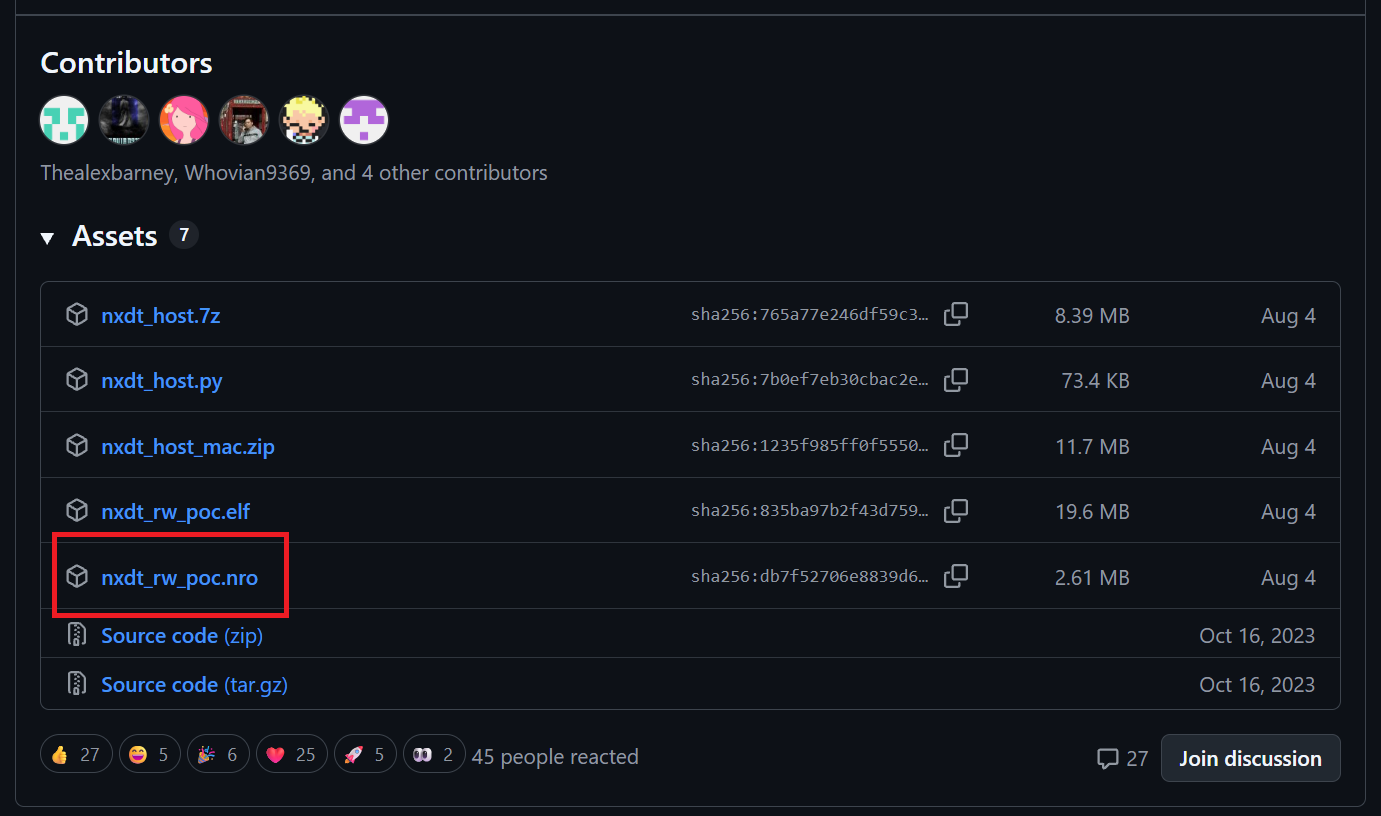
ダウンロードしたファイルを、Switchで使用しているmicroSDカードの以下のフォルダへコピー(配置)します。
/switch/nxdt_rw_poc.nro
2. nxdumptoolを起動し、ゲームカードを挿入する
- microSDカードをSwitch本体に戻し、CFW(Atmosphèreなど)を起動します。
- アルバム等からHomebrew Menuを開きます。
- 一覧の中から「nxdumptool(nxdt_rw_poc)」を選択して起動します。
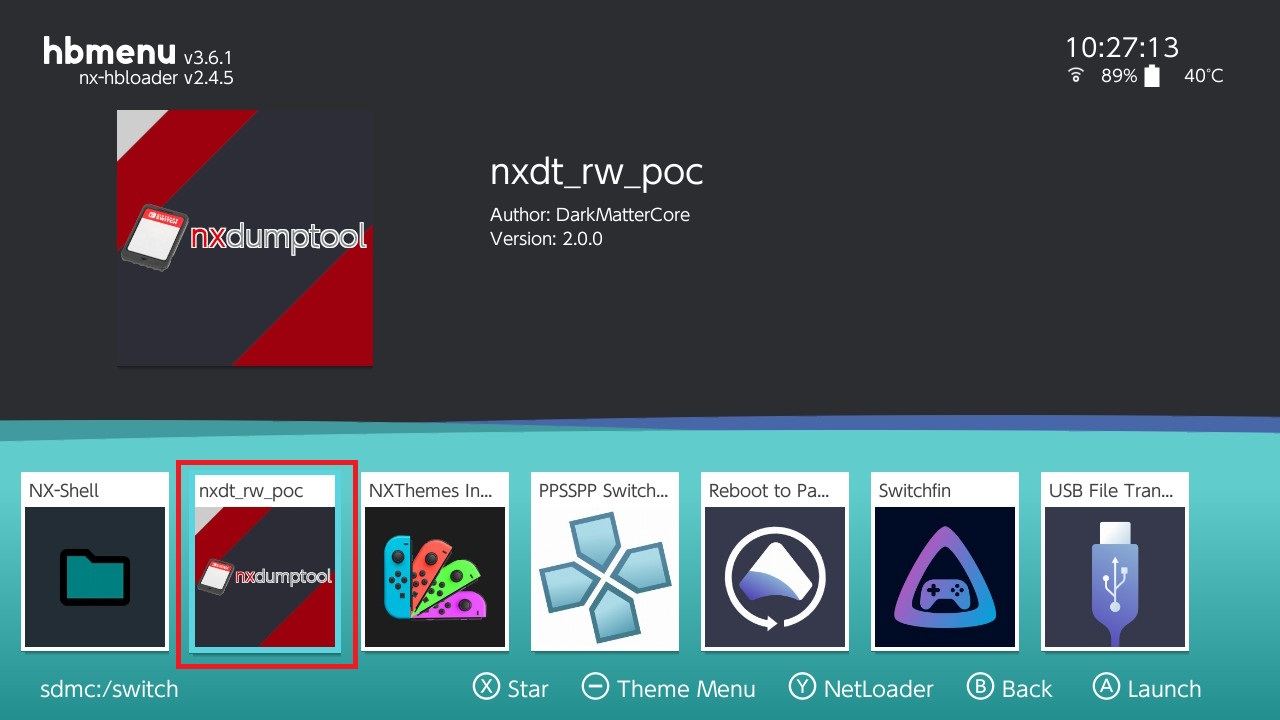
- ダンプしたいゲームカードをSwitchのカードスロットへ挿入します(※nxdumptoolの起動前・起動後どちらでセットしても問題ありません)。
ゲームカードが正常に読み込まれると、nxdumptool上でカード固有の情報が表示され、ダンプ機能が利用可能になります。
ゲームカードをXCI形式でダンプする手順
ここからは、実際の操作手順をステップ順に解説します。
ステップ1:「gamecard menu」を選択
nxdumptoolのメインメニューが開いたら、画面上部にある以下の項目を選択します。
gamecard menu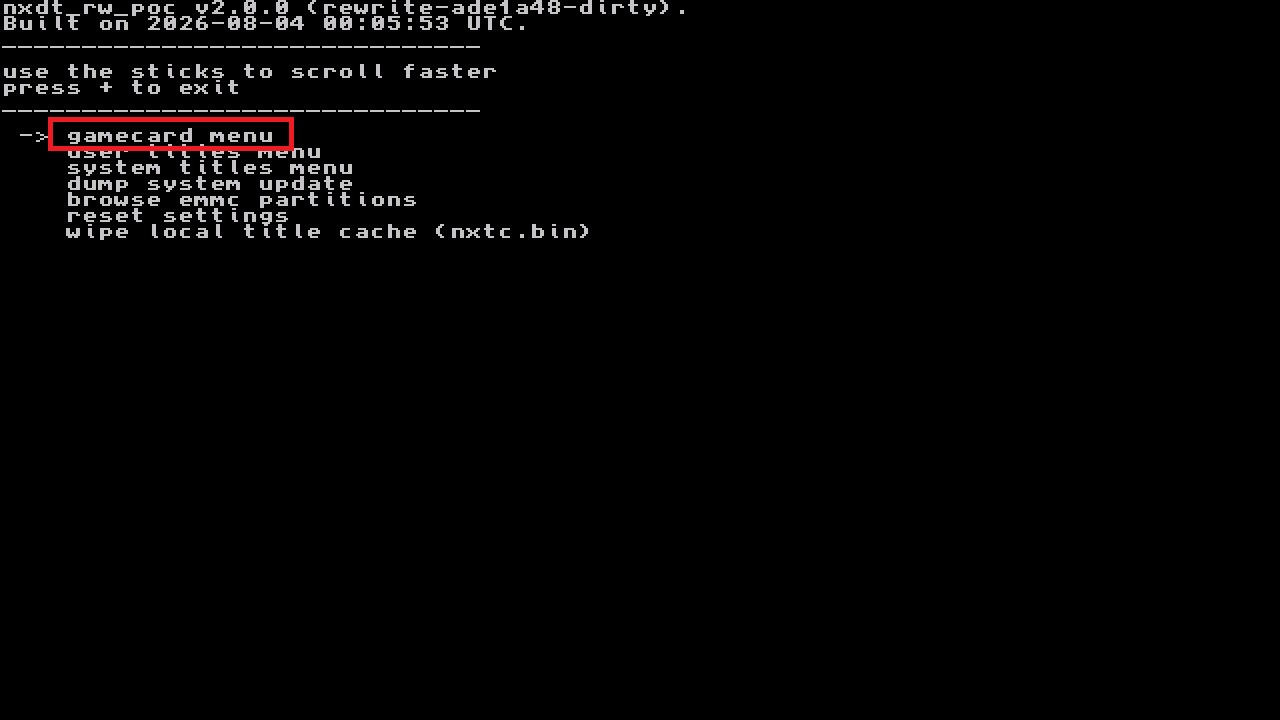
ステップ2:「dump gamecard image (xci)」を選択
ゲームカードメニュー内に移動したら、続いて以下の項目を選択してください。
dump gamecard image (xci)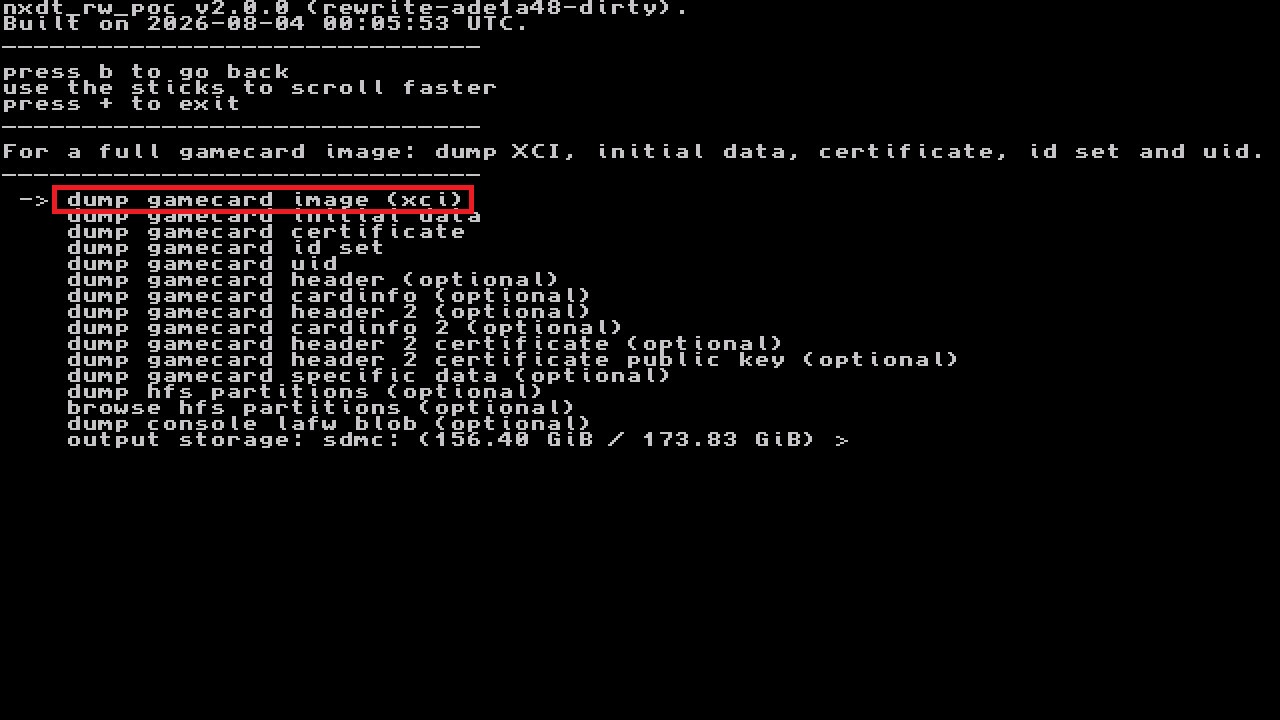
このメニューが、ゲームカード全体をXCI形式のイメージファイルとして書き出す設定画面です。
ステップ3:ダンプ設定(推奨設定)を確認・調整する
dump gamecard image (xci)を開くと、XCI作成時の各種パラメータ設定が表示されます。個人用のバックアップ用途であれば、基本的には標準(デフォルト)設定のままで問題ありません。
各項目の意味とおすすめ設定は以下の通りです。
1. Prepend key area
- 推奨設定:
no - 解説: XCIファイル内にKey Area(鍵領域)を付加する設定です。一般的なバックアップ・保管用途では
noのままで動作します。
2. Keep certificate
- 推奨設定:
no - 解説: ゲームカード固有の情報である「証明書(Certificate)」をXCI内に保持するかどうかの設定です。証明書には所有者固有のデータが含まれるため、セキュリティ面や扱いやすさを考慮し、通常は
no(除外)を推奨します。 - ※nxdumptoolには証明書単体を独立してダンプする機能もあるため、必要な場合は別個に保存できます。
3. Trim dump
- 推奨設定:
no - 解説:
yesにするとゲームカード上のダミー領域を削除してファイルサイズを小さくできますが、完全なゲームカードイメージ(元データと同じ構造)として保存しておきたい場合はnoを選択してください。
4. Calculate checksum
- 推奨設定:
yes - 解説: ダンプ完了時にファイルのチェックサムを計算・検証する機能です。データ破損がないかを自動で確認できるため、
yesにしておくことを推奨します。
【補足】FAT32形式のmicroSDカードを使用している場合の注意点
microSDカードのフォーマット形式がFAT32の場合、仕様上1ファイルにつき最大4GBまでしか保存できません。
容量が4GBを超えるゲームカードをダンプする場合、nxdumptoolに搭載されている「自動ファイル分割機能」が作動します。
- FAT32環境: XCIファイルが4GBごとに分割されて保存されます(例:
.xc0,.xc1など)。 - exFAT環境: 4GBを超えても分割されず、1つの大きなXCIファイルとして保存されます。
※FAT32環境でも分割された状態のまま適切に扱えるため、無理にmicroSDカードをexFATへ変更する必要はありません。
ステップ4:「start xci dump」を実行する
設定内容を確認したら、メニュー最下部にある以下の項目を選択して実行します。
start xci dump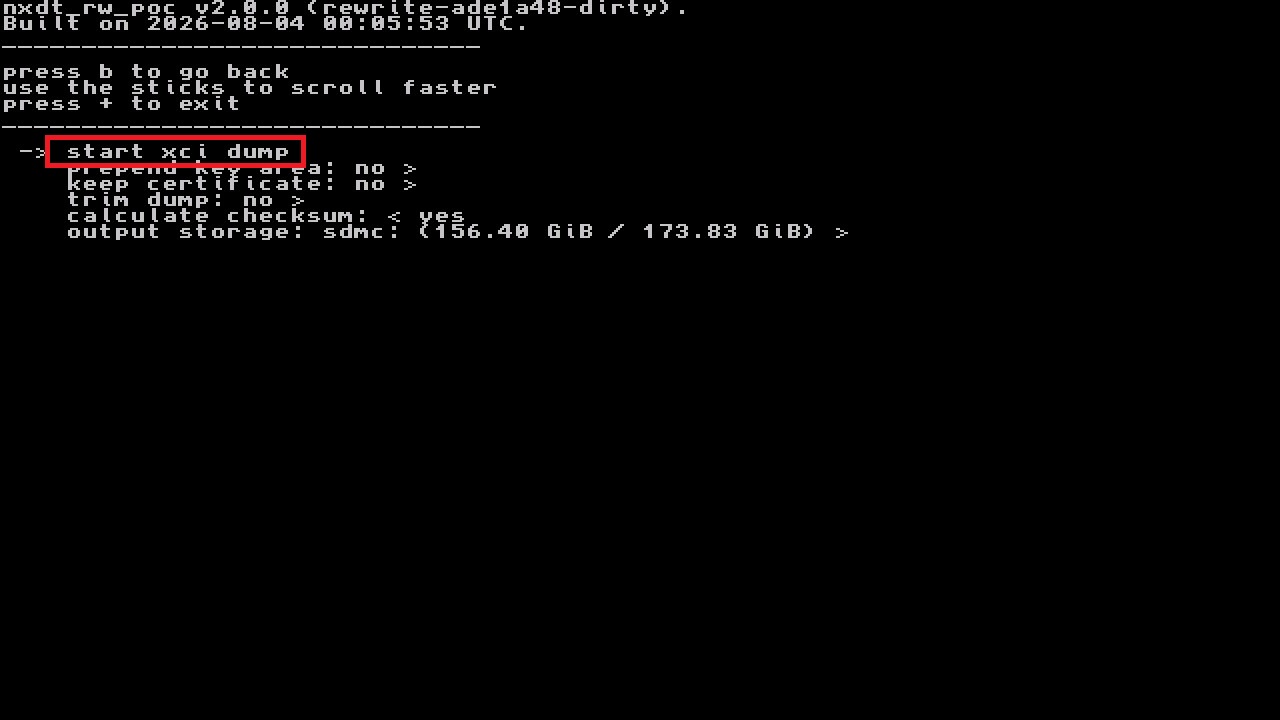
ゲームカードの読み出しと書き込みが開始され、画面に進捗状況(プログレスバーや転送速度)が表示されます。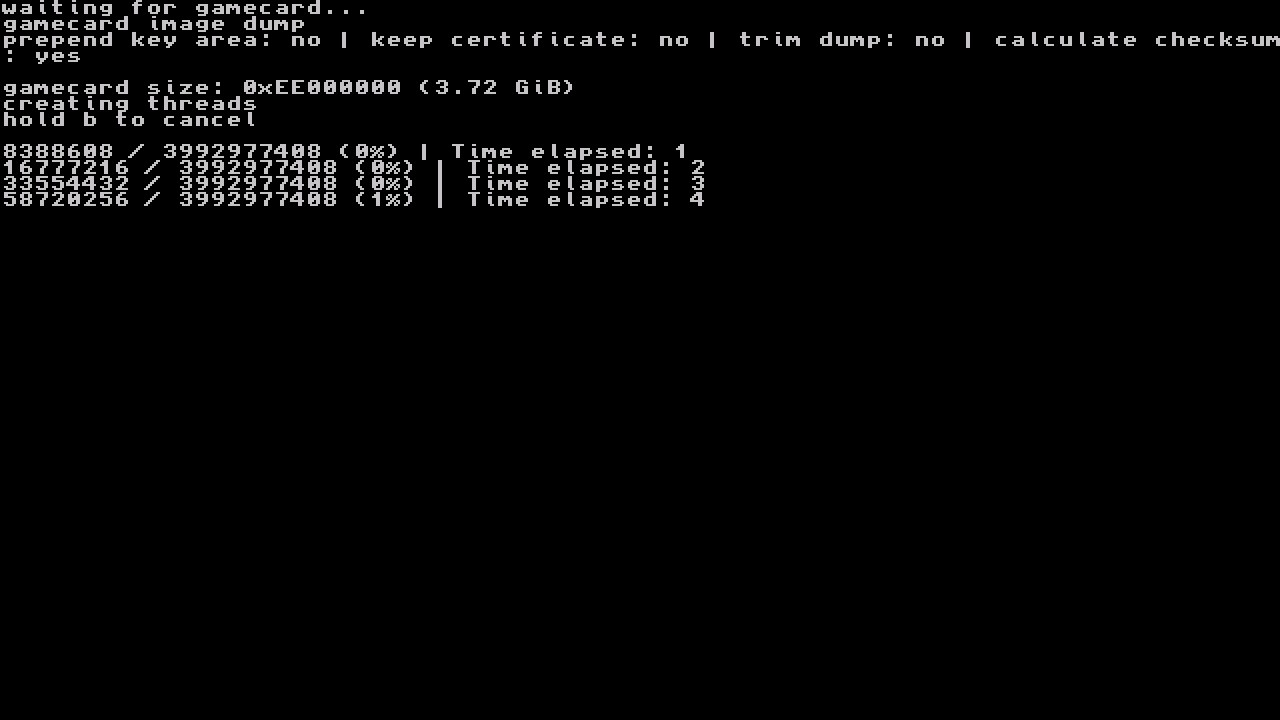
⚠️ 実行中の注意点 ダンプ作業中は絶対にゲームカードを抜かないでください。また、本体の電源を切ったりスリープモードに入れたりしないようご注意ください。
完了メッセージが表示されるまで待ちます(ゲームカードの容量やmicroSDカードの書き込み速度により、数分〜数十分程度かかります)。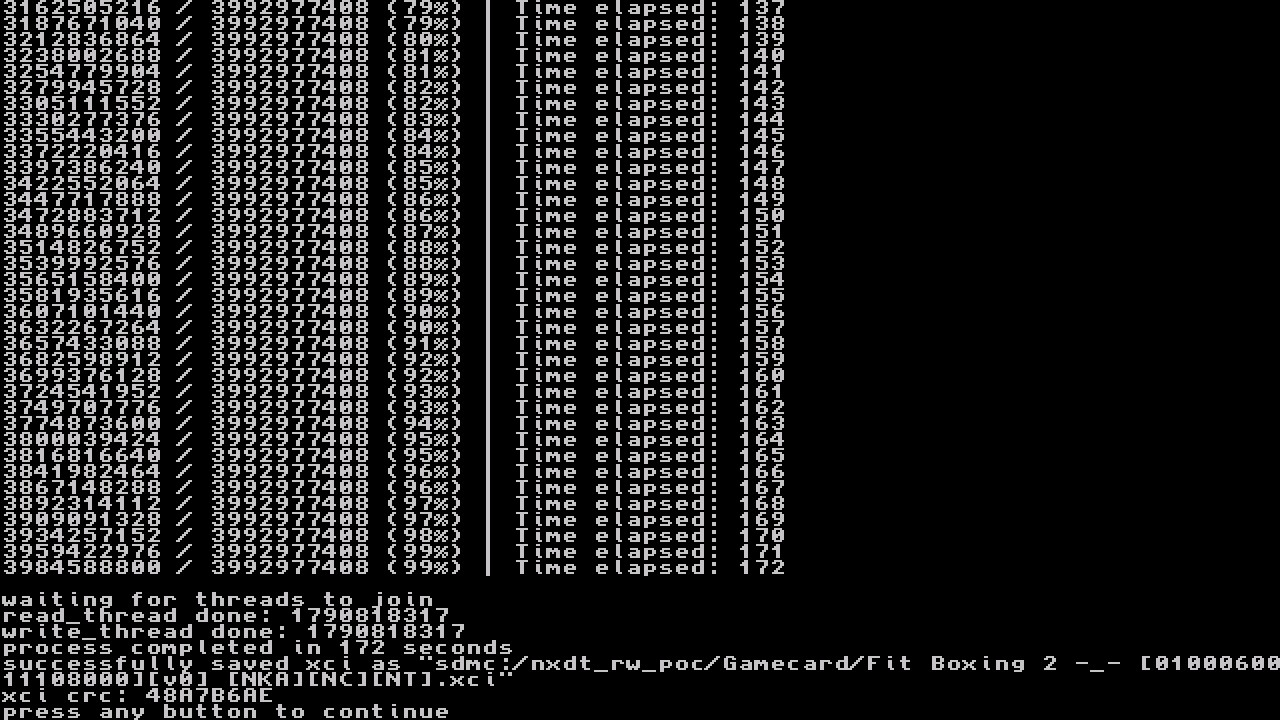
ダンプしたXCIファイルの保存先と確認
ダンプ処理が完了したら、nxdumptoolを終了してSwitchの電源を切り、microSDカードをPCに接続してファイルを確認しましょう。
nxdumptool(rewrite版)で出力したXCIファイルは、microSDカードの以下のディレクトリに保存されています。
/nxdt_rw_poc/Gamecard/
指定のフォルダ内に対象タイトルの.xciファイル(または分割されたファイル群)が生成されていれば、バックアップ作業はすべて完了です!
おわりに
今回は、CFW導入済みのNintendo Switchにおいて、nxdumptool(rewrite版)を使用してゲームカードをXCI形式へバックアップする方法をご紹介しました。
HOS 17.0.0以降の環境では、従来のlegacy版ではなくrewrite版を使用することが最大のポイントです。旧記事や古い情報に惑わされず、以下のシンプルな手順を覚えておけばスムーズに作業が行えます。
gamecard menuを開くdump gamecard image (xci)を選択start xci dumpで書き出しを実行
万が一のゲームカード破損や紛失に備え、自分が所有する大切なゲームソフトを適切にアーカイブ・管理したい際に、nxdumptoolは極めて強力で安心できるツールです。ぜひ本記事を参考にバックアップ環境を整えてみてください。
コメント