
はじめに
PS Vitaを長年愛用していると、避けて通れないのが「セーブデータの消失リスク」や「ストレージ容量の圧迫」です。
「大切なセーブデータをバックアップしておきたい」
「PCのエミュレータ(Vita3K)で続きをプレイしたい」
そんな願いを叶えてくれるのが、定番の自作アプリ(Homebrew)『Vita Save Manager』です。本記事では、導入方法から基本操作、さらにはVita3Kとの連携手順まで、実用レベルで詳しく解説します。
Vita Save Managerとは?
Vita Save Managerは、PS Vitaのセーブデータを「復号(デコード)した状態でバックアップ・復元」できる高機能ツールです。
通常、PS Vitaのセーブデータは強固に暗号化されており、単純にPCへコピーしても他の本体やエミュレータでは認識されません。しかし、このツールを使用することで以下のことが可能になります。
- セーブデータの自由なバックアップ: 物理的な破損やデータ紛失に備える。
- データの復号化: 暗号化を解除し、他環境で利用可能な状態にする。
- Vita3K(PCエミュレータ)への移行: 実機で遊んでいた続きをPCで再開する。
導入方法(VitaDB Downloaderを使用)
Vita Save Managerは公式ストア外のアプリであるため、導入には以下の環境が必要です。
導入の前提条件
- CFW(HENkaku等)導入済みのPS Vita
- 改造されていない純正状態の本体では動作しません。
※PSVitaにCFWが導入されていない方は必ず先にCFWのセットアップを完了させてください。
- 改造されていない純正状態の本体では動作しません。
- VitaDB Downloaderのインストール
- アプリの検索・更新を簡単にするため、導入を強くおすすめします。
※VitaDB Downloaderの導入方法については、こちらの記事をご参照ください。
- アプリの検索・更新を簡単にするため、導入を強くおすすめします。
インストールの手順
- PS Vita上で VitaDB Downloader を起動します。
- 検索窓(Search)に「vita-savemgr」と入力します。
- 一覧に表示された「vita-savemgr」を選択し、インストールを実行します。
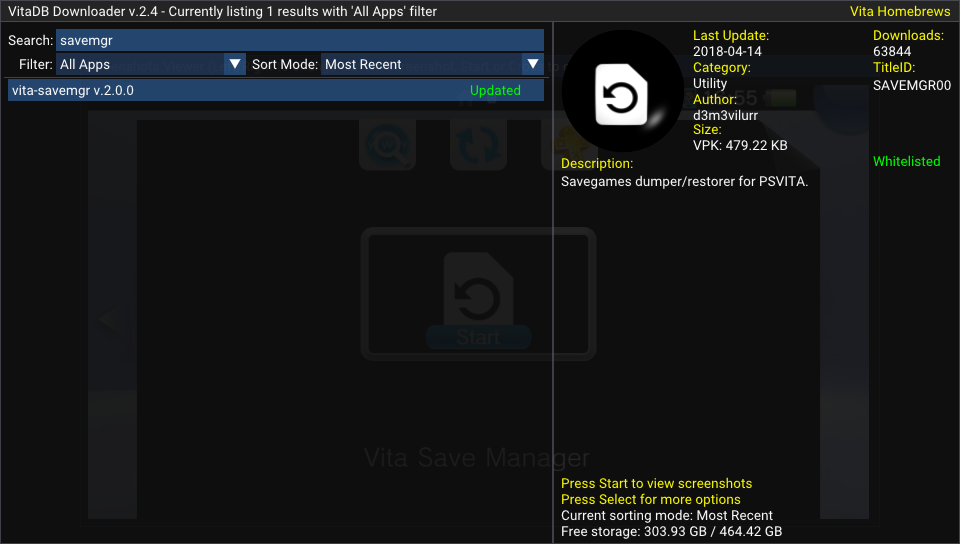
- ホーム画面に作成されたバブル(アイコン)から起動できることを確認してください。
基本的な使い方:バックアップと復元
操作は非常にシンプルですが、タッチ操作とボタン操作の両方に対応しています。
セーブデータのバックアップ(書き出し)
- Vita Save Managerを起動します。
- リストからバックアップしたいゲームタイトルを選択します。
- メニューから [Backup] を選択します。
- 保存スロット(Slot 0〜)を選択して完了です。
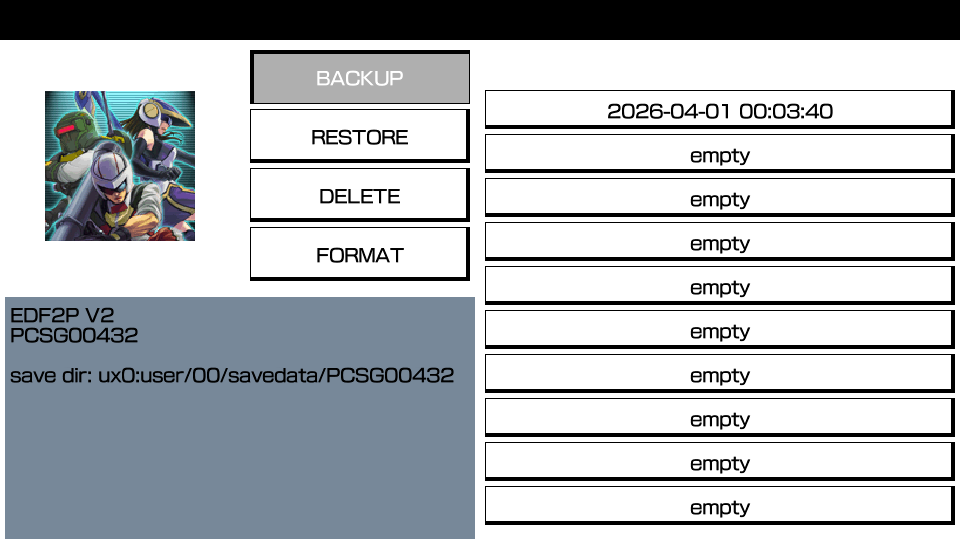
【保存先】 バックアップされたデータは ux0:data/savegames/[タイトルID] フォルダに保存されます。
セーブデータの復元(書き戻し)
- Vita Save Managerを起動し、対象のゲームを選択します。
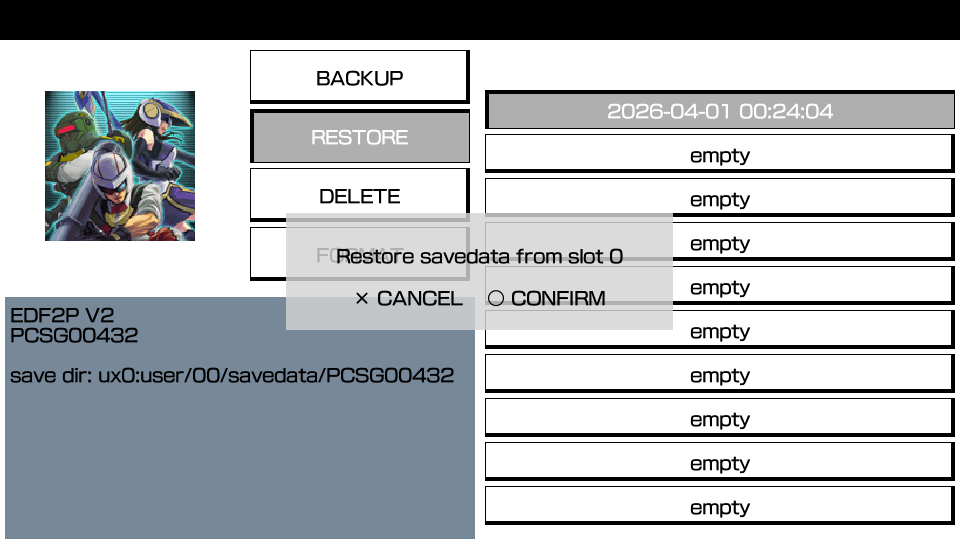
- メニューから [Restore] を選択します。
- 以前作成したバックアップデータ(スロット)を選択します。
- 「Restore savedata from slot X」と確認が出るので〇ボタンを押して完了です。
【重要】なぜ「コピー」ではなく「Vita Save Manager」なのか?
初心者の方が陥りやすい罠が、コンテンツ管理アシスタント等での「通常のコピー」です。
| 項目 | 通常のコピー(暗号化あり) | Vita Save Manager(復号済み) |
| アカウント紐付け | あり(別垢不可) | なし(自由) |
| 本体固有情報 | あり(別個体不可) | なし(自由) |
| エミュレータ利用 | 不可 | 可能 |
PS Vitaのデータは「その本体・そのアカウント」でしか開けない鍵がかかっています。Vita Save Managerはこの鍵を開けた状態で保存してくれるため、万能なバックアップデータになるのです。
応用編:Vita3K(PCエミュレータ)とのセーブデータ連携
PCでVitaを遊べるエミュレータ「Vita3K」とセーブデータを連携する手順を解説します。
実機からVita3Kへセーブデータを移す方法
- Vita実機で Vita Save Manager を使い、上記の手順でバックアップを取ります。
- VitaをPCに接続(USBまたはFTP)します。
ux0:data/savegames/[タイトルID]/[スロット名]の中身を丸ごとPCへコピーします。- PCで Vita3K を起動します。
- 対象のゲームを右クリックし、「フォルダを開く」→「セーブデータ」を選択します。
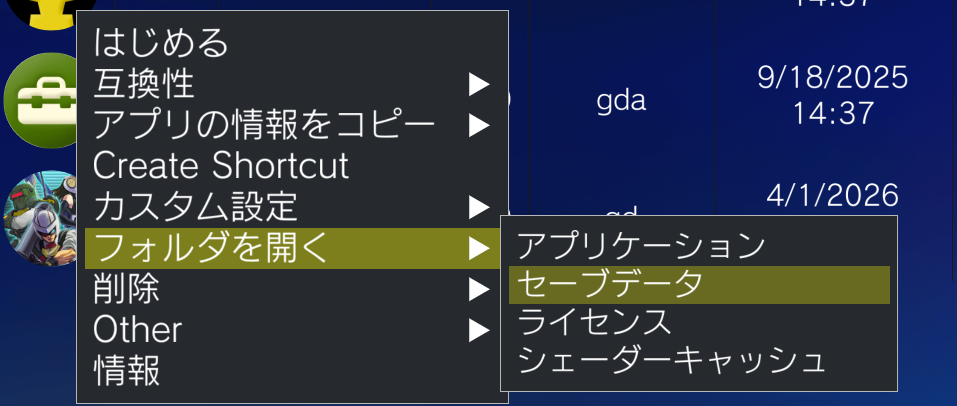
- 開いたフォルダの中に、ステップ3でコピーしたファイルをすべて上書き配置します。
Vita3Kから実機へセーブデータを戻す方法
- Vita3Kを起動し、対象のゲームを右クリックし、「フォルダを開く」→「セーブデータ」を選択します。
- 開いたフォルダ内にあるファイル一式をコピーします。
- PS VitaをPCに接続(USBまたはFTP)します。
- 実機の
ux0:data/savegames/[タイトルID]/[任意のフォルダ名]に、先ほどコピーしたファイルを貼り付けます。
※もしフォルダがない場合は、一度実機のVita Save Managerで「Backup」を実行すると自動作成されます。 - 実機で Vita Save Manager を起動します。
- 対象のゲームを選択し、[Restore] を選択します。
- 先ほどPCから移したデータ(スロット)を選択して実行します。
おわりに
Vita Save Managerを導入することで、PS Vitaのセーブデータ管理は驚くほど快適になります。
万が一の故障に備えた定期的なバックアップはもちろん、PCの大画面で遊びたい時のエミュレータ連携など、活用シーンは多岐にわたります。大切なゲーム体験を守るために、ぜひこの機会にマスターしておきましょう!
コメント