はじめに
iPhoneなどで撮影した動画をPCやAndroidで再生しようとして、「音しか出ない」「ファイルが開けない」といったトラブルに直面したことはありませんか?
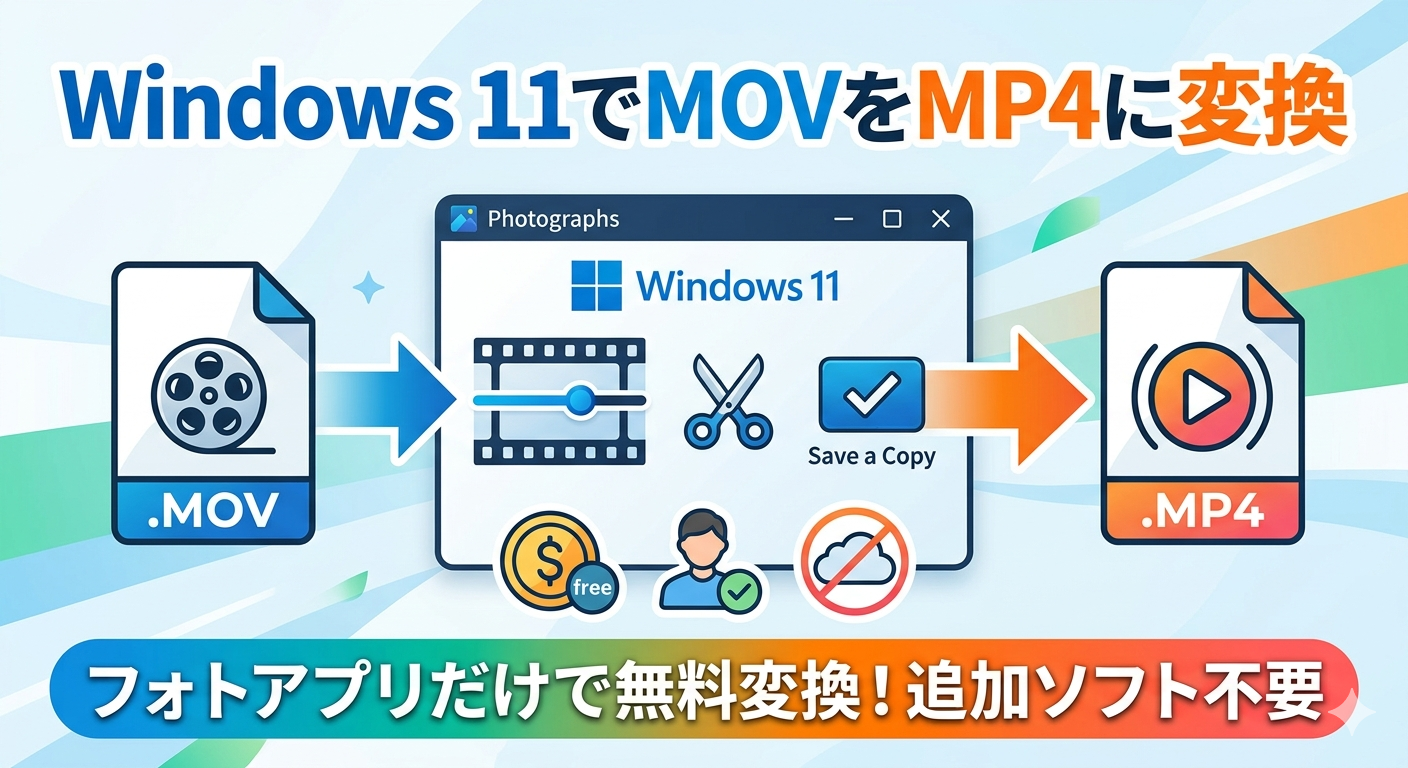
その原因の多くは、iPhone標準の動画形式である「.mov」と、再生環境の互換性にあります。実は、Windows 11なら、追加のソフトを一切インストールすることなく、標準搭載の「フォト」アプリだけで簡単にMP4へ変換することが可能です。
この記事では、初心者の方でも迷わず、数クリックでMOVをMP4に変換する具体的な手順を解説します。
なぜMOV形式は再生トラブルが多いのか?
MOVはAppleが開発した動画形式です。Apple製品同士では非常にスムーズに動作しますが、それ以外の環境では以下のような問題が発生しやすくなります。
- Android端末で再生できない: 映像が映らず、音声だけが流れる。
- Windowsの旧プレイヤーで開けない: 必要な「コーデック(圧縮規格)」が不足している。
- 動画編集ソフトで読み込めない: 汎用性が低いため、エラーが出ることがある。
これらは、動画を世界標準の「MP4形式」に変換することで、ほぼすべて解決できます。
Windows 11の「フォト」アプリでMOVをMP4に変換する手順
Windows 11に標準搭載されている「フォト」アプリには、動画をMP4として再出力(エンコード)する機能が備わっています。
手順1:MOVファイルを「フォト」で開く
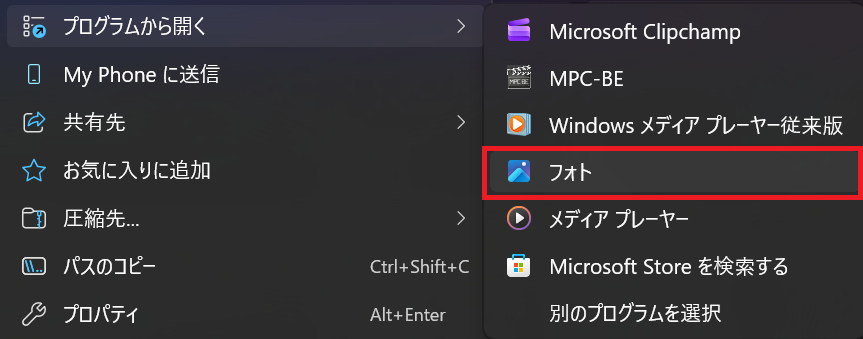
- 変換したいMOVファイルを右クリックします。
- [プログラムから開く] > [フォト] の順に選択します。
手順2:「ビデオのトリミング」を開始する
- フォトアプリ上部のメニューにある [トリミング] をクリックします。

手順3:変換を確定させる「スライダー操作」
ここが重要なポイントです。動画の一部を切り出すフリをすることで、アプリに「新しい動画(MP4)として保存」させるきっかけを作ります。
- 画面下部のタイムラインにある青いスライダー(開始位置または終了位置)を、左右どちらかに少しだけ動かします。
- 動かしたスライダーを、元の位置にピッタリ戻します。
- ※これにより、動画の長さは変えずに「編集済み」の状態を作り出せます。

- ※これにより、動画の長さは変えずに「編集済み」の状態を作り出せます。
手順4:MP4形式で保存する
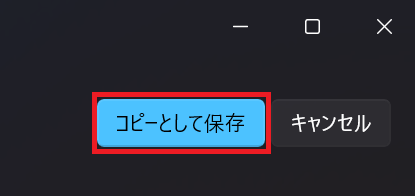
- 画面右上の [コピーを保存] をクリックします。
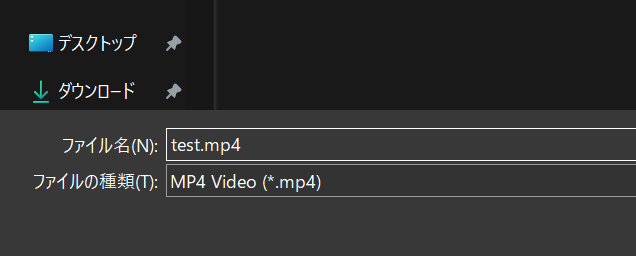
- 保存先を指定するウィンドウが開きます。ファイルの種類が [MPEG-4 (*.mp4)] になっていることを確認し、[保存] をクリックします。
これで変換作業は完了です!
この方法を利用するメリットと注意点
メリット
- 安全性: 怪しいフリーソフトや、セキュリティリスクのある変換サイトを使う必要がありません。
- 完全無料: Windows 11の標準機能のため、追加費用は一切かかりません。
- 手軽さ: ソフトのインストール作業が不要で、思い立ったときにすぐ実行できます。
注意点
- 処理時間: 数時間を超えるような長時間の動画や、PCのスペックによっては、保存(書き出し)に時間がかかる場合があります。
- 画質の変化: トリミング処理による再エンコードが行われるため、理論上はごくわずかに画質が変化します。一般的な視聴用途では問題ありませんが、プロ仕様の画質を維持したい場合は専用のエンコーダーを検討しましょう。
こんな人におすすめ
- iPhoneで撮った動画をAndroidの友人に送りたい人
- できるだけPCに余計なソフトを入れたくない人
- 「今すぐ」無料でMP4に変換したい人
おわりに
Windows 11の「フォト」アプリを活用すれば、MOV形式の互換性問題は驚くほど簡単に解決できます。
「再生できなくて困った」というときは、専用ソフトを探す前に、まずはこの「1秒だけスライダーを動かして戻す」というテクニックを試してみてください。これだけで、あなたの動画はどこでも再生可能な万能のMP4に生まれ変わります。

コメント