はじめに
お気に入りの音楽CDをPCに取り込んだり、手持ちの音声ファイルをスマホやDAP(デジタルオーディオプレーヤー)向けに変換したい場面は多いでしょう。
そんなときに最適なのが、完全無料でオープンソースの音声変換ソフト「fre:ac(フリーエーシー)」です。
fre:acは、シンプルな操作性ながら、CDリッピング(取り込み)から、MP3、FLAC、AACといった幅広い形式への変換までこれ1本で完結します。本記事では、fre:acの導入方法から具体的な使い方、音質を重視したおすすめ設定まで詳しくガイドします。
fre:acとは?
「fre:ac」は、マルチプラットフォーム(Windows, macOS, Linux)に対応した高機能な音声エンコーダー・CDリッパーです。
以前は「BonkEnc」という名称で親しまれていましたが、現在はfre:acとして開発が続いています。最大の特徴は、「余計なアドウェアが含まれない完全無料のオープンソースソフト」でありながら、プロ仕様のエンコーダーを搭載している点にあります。
主な特徴
- 完全無料・オープンソース: 広告やスパイウェアの心配がなく、安心して利用可能。
- 高度なCDリッピング: オンラインデータベースから楽曲情報を自動取得。
- 多彩なフォーマット対応: MP3、AAC、FLAC、WAV、Ogg Vorbisなどに標準対応。
- 高速なバッチ処理: 複数のファイルを一括で高速変換可能。
- 日本語標準対応: インストール時から日本語で操作可能。
対応している音声フォーマット
fre:acは、音質重視の「可逆圧縮」から、容量重視の「非可逆圧縮」まで幅広くサポートしています。
| フォーマット | 特徴 | 主な用途 |
| MP3 | 最も普及している形式 | スマホ、カーステレオ、汎用再生 |
| FLAC | 音質劣化のない可逆圧縮 | バックアップ、高音質リスニング |
| AAC (m4a) | MP3より高効率・高音質 | iPhone、iPad、ストリーミング |
| WAV | 無圧縮の生データ | 編集用マスター、一時保存 |
| Ogg Vorbis | ライセンスフリーの形式 | ゲーム音声、特定のデバイス |
fre:acのダウンロードとインストール
導入は非常に簡単です。以下の手順でセットアップを行いましょう。
- 公式サイトへアクセス: freac.org にアクセスします。
- インストーラーの取得: 「Downloads」メニューから、自身のOS(Windows 64bit等)に合った最新版のインストーラーをダウンロードします。
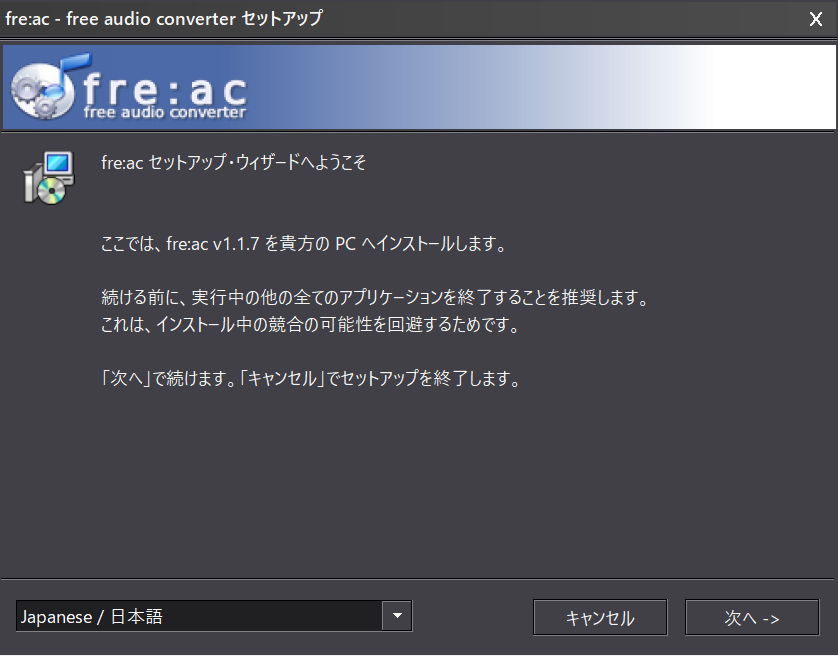
- 実行とセットアップ: ダウンロードしたファイルを実行します。言語選択で「Japanese」が選択されていることを確認し、画面の指示に従って進めるだけで完了します。
- ※オープンソースソフトであるため、不要なバンドルソフト(広告アプリなど)のチェックを外す手間もありません。
- ※オープンソースソフトであるため、不要なバンドルソフト(広告アプリなど)のチェックを外す手間もありません。
CDリッピングの方法(音楽CDを取り込む)
音楽CDを高品質なデジタルデータとしてPCに保存する手順です。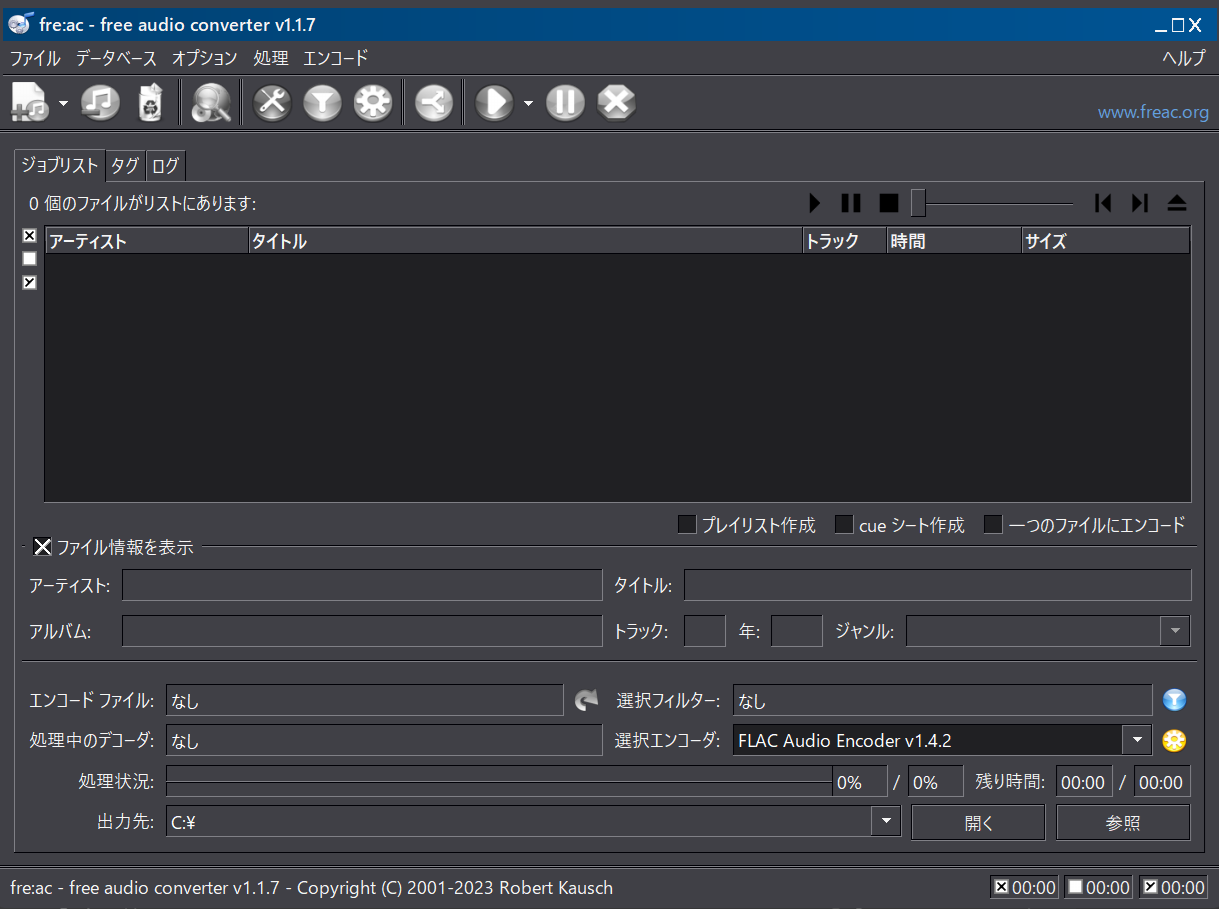
- CDの挿入と起動: PCのドライブに音楽CDを入れ、fre:acを起動します。
- 楽曲情報の取得: 通常は自動で「CDDB(オンラインデータベース)」から曲名やアーティスト名が取得されます。
- ※取得できない場合は、ツールバーの「データベース」アイコンから再試行可能です。
- トラックの追加: ツールバーの「追加」ボタン、または「ファイル」→「オーディオCDの内容を追加」をクリックし、取り込みたい曲を選択します。
- 出力形式の選択: 画面右下の「エンコーダー」設定から、保存したい形式(例:LAME MP3 Encoder や FLAC Encoder)を選択します。
- リッピング開始: ツールバーの「変換開始(再生ボタンのようなアイコン)」をクリックすると、指定したフォルダに保存されます。
【ポイント】
- 保存先は画面下の「出力ディレクトリ」から自由に変更可能です。
- 高音質で保存したい場合は「FLAC」を、容量を節約したい場合は「MP3」を選択するのが一般的です。
音声ファイルの変換方法
すでにPC内にあるファイルを、別の形式に一括変換する手順です。
- ファイルをロード: 変換したいファイルをfre:acのメインウィンドウにドラッグ&ドロップします。
- 出力エンコーダーの設定: 下部のリストから変換先のフォーマットを選択します。
- FLAC → MP3: スマホでの再生用に容量を削る場合。
- WAV → AAC: 高音質を維持しつつApple製品向けに最適化する場合。
- 変換実行: 「変換開始」ボタンをクリックします。マルチコアCPUをフル活用し、高速に処理が行われます。
おすすめの設定(音質と容量のバランス)
「設定(歯車アイコン)」からエンコーダーの詳細設定が可能です。
MP3(LAME MP3 Encoder)
- プリセット: 「Standard(170-210kbps)」または「Extreme(220-260kbps)」がおすすめ。
- VBR(可変ビットレート): 効率よく音質を保てるため、VBRの使用を推奨します。
FLAC(FLAC Encoder)
- 圧縮レベル: デフォルト(5)で問題ありません。FLACは「可逆圧縮」のため、どのレベルを選んでも解凍後の音質は全く同じです(数字が大きいほど圧縮に時間がかかりますが、ファイルサイズがわずかに小さくなります)。
fre:acのメリット・デメリット
実際に使用してみて感じる利点と注意点です。
メリット
- 圧倒的な軽快さ: ソフトの起動が速く、動作も非常に安定しています。
- 一括処理に強い: 数十曲の変換もリストに入れてボタン一つで完了します。
- ポータブル版が存在: USBメモリに入れて持ち運べる「Portable版」もあり、環境を汚しません。
デメリット
- UIが独特: 最近のアプリのようなモダンな外観ではなく、実務的なデザインのため、初見ではボタンの役割を覚える必要があります。
- 詳細設定の深さ: 初心者には設定項目が多く感じるかもしれませんが、基本はデフォルトで十分高性能です。
こんな人におすすめ
- CDコレクションを高品質にライブラリ化したい人: FLACでのアーカイブに最適です。
- とにかく安全なソフトを使いたい人: オープンソースであるため透明性が高いです。
- スマホの容量を空けたい人: 高ビットレートの音源を、一括で軽量なMP3等に変換できます。
- NASやメディアサーバーを活用している人: 大量のデータを一括管理・変換する際に真価を発揮します。
おわりに
「fre:ac」は、無料ソフトでありながら有料級のエンコードエンジンを備えた非常に優秀なツールです。
特に「CDリッピング」と「音声変換」という2つの大きな機能を、これほど高いレベルで統合しているソフトは他にありません。音楽ライブラリの整理や、ファイル形式の互換性に悩んでいる方は、ぜひ一度その高速さと便利さを体感してみてください。

コメント