
はじめに
Web上には、学習用動画、解説動画、資料として保存しておきたいコンテンツが数多く存在します。
しかし「後でも見よう」と思っても、配信終了や削除で見られなくなってしまうケースも少なくありません。
そんなときに便利なのが、Chrome拡張機能「Video DownloadHelper」 です。
Video DownloadHelperを使えば、ブラウザ上で再生している動画を簡単な操作でダウンロードできます。
本記事では、
- Video DownloadHelperでできること
- 主な特徴とメリット
- 基本的な使い方
- 利用時の注意点
について、初心者の方にも分かりやすく解説します。
Video DownloadHelperとは?
Video DownloadHelper は、Google Chromeで利用できる人気の動画ダウンロード拡張機能です。
対応サイトが非常に多く、特別なソフトをインストールしなくても、ワンクリック感覚で動画を保存できるのが特徴です。
主な対応コンテンツ
- Webサイト上で再生される動画
- ストリーミング形式の動画
- 学習サイト・動画配信ページの映像
※一部のサイトではダウンロードできない場合があります。
Video DownloadHelperの特徴・メリット
操作がとにかく簡単
Video DownloadHelperは、動画が再生できるページを開くと拡張機能のアイコンが自動的に反応します。
あとはアイコンをクリックして保存形式を選ぶだけなので、初心者でも迷いません。
幅広い動画形式に対応
- MP4
- WEBM
- その他ストリーミング形式
用途に応じて形式を選択できるため、再生環境を選ばず活用できます。
Chrome拡張なので導入が手軽
- インストールはChromeウェブストアから数秒
- 面倒な初期設定はほぼ不要
- ブラウザ完結で使える
専用ソフトを入れたくない方にも最適です。
Video DownloadHelperのインストール方法
- Chromeウェブストアで「Video DownloadHelper」を検索
- 「Chromeに追加」をクリック
- インストール完了後、ツールバーにアイコンが表示される
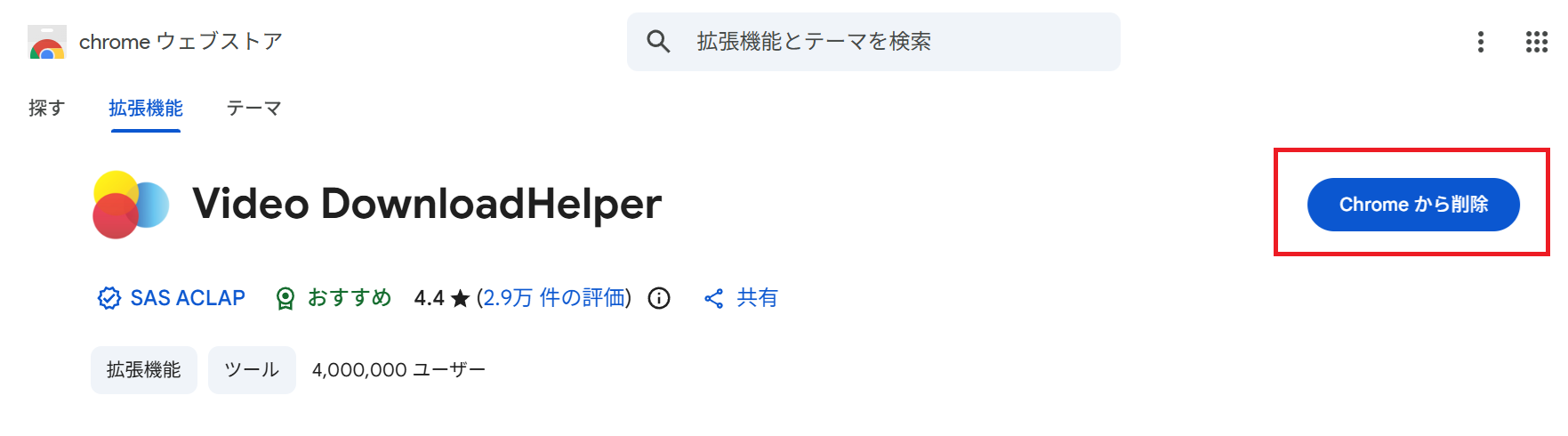
これだけで準備は完了です。
Video DownloadHelperの基本的な使い方
- ダウンロードしたい動画のページを開く
- Video DownloadHelperのアイコンが有効化される
- アイコンをクリックし、保存したい動画を選択
- ダウンロード開始
非常にシンプルな手順で、迷うことはほとんどありません。
利用時の注意点
著作権・利用規約に注意
Video DownloadHelperは非常に便利なツールですが、
著作権で保護された動画の無断ダウンロードは規約違反となる場合があります。
- 私的利用が認められているか
- サイトの利用規約に違反していないか
必ず確認した上で使用しましょう。
一部機能は有料(無料版の制限について)
Video DownloadHelperには無料版と有料版があり、無料版ではダウンロード回数に制限が設けられています。
一定数を超えると、約120分の待機時間が発生します。
待ち時間なしで快適に動画をダウンロードしたい場合は、有料ライセンスの導入がおすすめです。
一方で、通常の動画保存用途であれば無料版でも問題なく利用可能です。
Video DownloadHelperはこんな人におすすめ
- Web動画をローカルに保存したい人
- 学習用・資料用に動画を管理したい人
- 難しい操作なしで動画をダウンロードしたい人
- Chromeブラウザをメインで使っている人
おわりに
Video DownloadHelper は、
「簡単」「高機能」「対応サイトが多い」
という三拍子そろった、非常に優秀なChrome拡張機能です。
動画をダウンロードする機会がある方は、
一度インストールしておくだけで作業効率が大きく向上するでしょう。
正しい用途とルールを守りながら、
Video DownloadHelperを賢く活用してみてください。

コメント