
はじめに
PS VitaでSD2Vitaを利用していると、VPKファイルのインストールや大容量データのコピーに時間がかかり、ストレスを感じることがあります。また、純正メモリーカードや本体の内蔵ストレージについても、用途によっては読み書き速度の遅さが気になるところです。
そんなPS Vitaのストレージ関連処理を高速化するプラグインとして登場したのが、「Turbo Storage(vita-turbo-storage)」です。
Turbo Storageは、PS Vitaのストレージアクセス処理を効率化するtaiHEN向けプラグインです。SD2Vitaをはじめとするストレージに対応しており、開発者の実測ベンチマークでは読み込み・書き込み速度が最大約36%向上しています。
この記事では、Turbo Storageの特徴や実測の速度測定結果、具体的な導入方法、使い方、そして安全に運用するための注意点を詳しく解説します。
Turbo Storageとは?
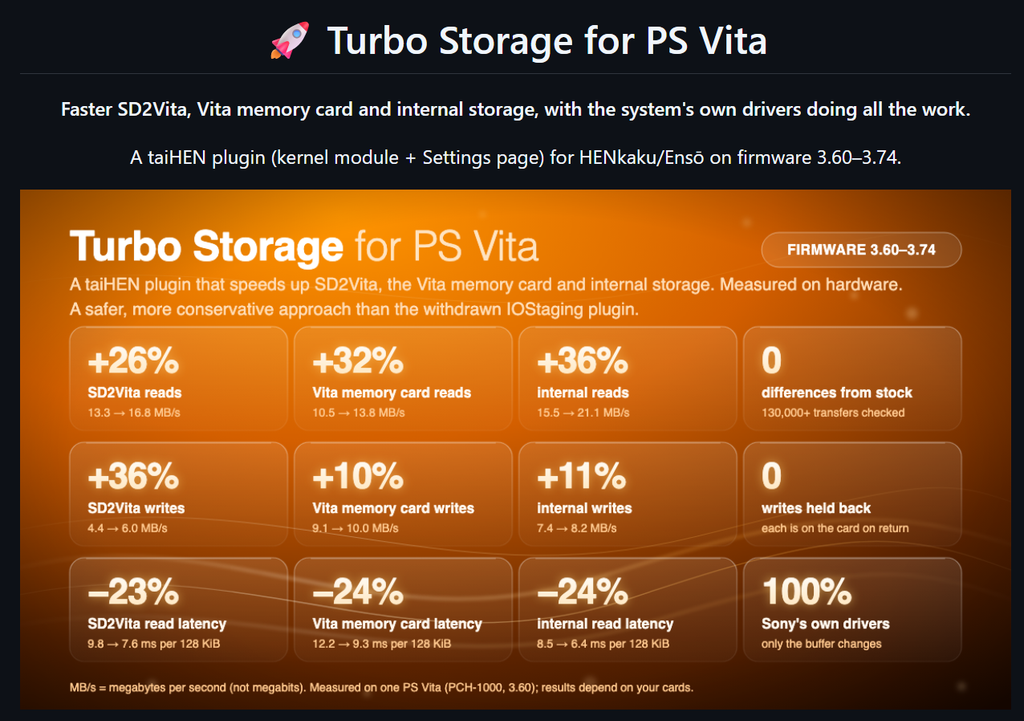
Turbo Storageは、PS Vitaのストレージアクセスを効率化することを目的とした、taiHEN対応のプラグインです。
通常、PS Vitaがストレージからデータを読み書きする際には、CPUのデータキャッシュを管理するための処理が発生します。Turbo Storageは、既存のシステムドライバーを活かしつつ、このキャッシュ管理処理にかかるオーバーヘッドを削減することでストレージの読み書きを高速化します。
高速化できるストレージの種類
初期リリース(v0.2.0-alpha)時点では、次の3種類のストレージを個別に高速化できる設計となっています。
| ストレージ | 概要 |
| SD2Vita | ゲームカードスロットに装着したアダプターとmicroSDカード |
| Vitaメモリーカード | ソニー純正のPS Vita専用メモリーカード(※後述の最新バージョン注記も参照) |
| 内蔵ストレージ | 本体(PCH-2000 / PS TVなど)やシステム領域に搭載されている内蔵ストレージ |
それぞれの高速化機能は初期状態ではすべて「無効(OFF)」になっており、PS Vitaの「設定」画面から個別に有効化する仕組みです。普段SD2Vitaをメインに使用している場合は、SD2Vitaのみをピンポイントで高速化できます。
ただし、正規のPS VitaゲームカードやUSBストレージ(PSVSDやPS TVのUSB接続ストレージなど)を高速化するプラグインではありません。また、SD2Vitaの読み書き速度は装着しているmicroSDカード自体の性能や劣化状態にも左右されるため、すべての環境で同じ速度向上が得られるわけではない点に留意してください。
Turbo Storageの主な特徴
Turbo Storageには、単なる高速化だけでなく、利便性と安全性を高める以下の特徴が備わっています。
- ストレージの読み書きを高速化:SD2Vitaや内蔵ストレージなどのデータ転送効率を改善
- ネイティブの専用設定画面を搭載:PS Vita標準の「設定」アプリ内から各機能を直感的に操作可能
- 設定変更が即時反映:有効・無効を切り替えるたびに本体を再起動する必要がない
- 速度表示用ライブHUDを搭載:ストレージのリアルタイムな読み書き速度やエラー状況を画面上にオーバーレイ表示可能
- エラー時の自動フォールバック機能:高速化処理中にエラーが発生した場合、自動的にそのストレージを標準の処理速度へ戻し、設定画面のヘルプテキストに理由を表示する安全設計
なお、これらの安全機構が用意されていることと、あらゆる環境で問題なく動作することは別問題です。現段階では開発途上のアルファ版(alpha)として扱い、必ず重要なデータのバックアップを取ったうえで試すことをおすすめします。
Turbo Storageの実測速度(ベンチマーク結果)
Turbo StorageのGitHub(v0.1.0-alpha時点のREADME)では、通常時とプラグイン有効時のストレージ速度の比較データが公開されています。
- 測定環境:PS Vita(PCH-1000 / ファームウェア 3.60)
- 使用ストレージ:SD2Vita(128GB microSDカード装着)、純正4GBメモリーカード、内蔵ストレージ
公式ベンチマークによる主な測定結果は次のとおりです。
| ストレージ・処理内容 | 通常時(標準) | Turbo Storage有効時 | 速度の変化 |
| SD2Vita・読み込み | 13.3 MB/s | 16.8 MB/s | 約26%向上 |
| SD2Vita・書き込み | 4.4~5.4 MB/s | 6.0~6.3 MB/s | 約17~36%向上 |
| 純正メモリーカード・読み込み | 10.5 MB/s | 13.8 MB/s | 約32%向上 |
| 純正メモリーカード・書き込み | 9.1 MB/s | 10.0 MB/s | 約10%向上 |
| 内蔵ストレージ・読み込み | 14.2~15.5 MB/s | 19.0~21.1 MB/s | 約34~36%向上 |
| 内蔵ストレージ・書き込み | 7.4~8.1 MB/s | 8.2~8.8 MB/s | 約9~11%向上 |
※上記の数値は開発者が公開した特定環境でのベンチマーク結果です。使用するmicroSDカードの規格・状態などによって、実際の速度は変動します。
特に効果が期待できるのは「読み込み処理」と「SD2Vitaの書き込み」
測定結果を見ると、検証されたすべてのストレージで読み込み速度が大きく向上しています。特に内蔵ストレージでは読み込み速度が約34~36%向上しており、SD2Vitaについても読み込み速度が約26%、書き込み速度が約17~36%向上しています。
一方、純正メモリーカードや内蔵ストレージにおける書き込み速度の向上幅は約9~11%と、読み込みほど大きくありません。書き込み処理にはストレージ側のフラッシュメモリー制御なども大きく影響するため、Turbo Storageによる改善幅は使用するメディアの特性によって異なります。
また、開発者は大量の転送データを標準処理と比較検証し、データの不一致(破損)がなかったことも報告しています。ただし、これは特定のテスト環境での検証結果であり、あらゆる本体モデルやファームウェアでの完全な安全性を保証するものではありません。
ゲームのロード時間も短くなる?
ストレージの読み込み速度が上がれば、ゲームの起動やロード時間も劇的に短縮されそうに思えますが、必ずしも大きな体感効果が得られるわけではありません。
開発者の測定によると、検証したゲームの起動処理全体のうち、純粋なストレージのI/O待ち時間は全体の約4%にすぎなかったとされています。ゲームの起動やロードにはCPUでのデータ展開やメモリ処理などストレージ以外の処理も多く含まれるため、ストレージだけを高速化しても起動時間全体への影響は限定的なケースがあります。
一方で、次のようなストレージへの連続アクセスが発生する用途では明確な効果が期待できます。
- VitaShellでの大容量ファイルのコピー・移動
- 大容量VPKファイルのインストール
- アーカイブ(ZIP等)の展開やバックアップ作業
- エミュレーターや自作ソフト(Homebrew)で大きなデータファイルを読み込む処理
ただし、個別のエミュレーターや商業ゲームタイトルごとにどの程度の効果があるかは十分に測定されていないため、特定のタイトルでロード時間が短縮されると断定することはできません。
Turbo Storageの導入方法
ここからは、Turbo StorageをPS Vitaへ導入する具体的な手順を解説します。
1. 導入に必要な環境
Turbo Storageを導入するには、あらかじめ以下の環境が整っている必要があります。
- HENkaku / Ensō等のCFW(Homebrew実行環境)が導入されたPS VitaまたはPS TV
※PS VitaへのCFWの導入方法については、こちらの記事をご参照ください。 - VitaShell(ファイル管理アプリ)
※VitaShellの導入方法については、こちらの記事をご参照ください。
万が一のトラブルに備え、導入前に以下のデータをPCなどへバックアップしておきましょう。
- SD2Vitaで使用しているmicroSDカード内のデータ
- 純正メモリーカード内のデータ
ur0:tai/config.txt(および存在する場合ux0:tai/config.txt)やセーブデータなどの重要ファイル
2. Turbo Storageをダウンロードする
まず、以下のGitHubリリースページにアクセスします。
公開されている最新リリース(v0.1.0-alpha / v0.2.0-alphaなど)の「Assets」から、次の2つのファイルをダウンロードします。
| ファイル名 | 役割 |
storageturbo_kernel.skprx | カーネルプラグイン(ストレージ処理の高速化を担当) |
storageturbo.suprx | ユーザー側プラグイン(「設定」アプリのメニュー表示やHUD描画を担当) |
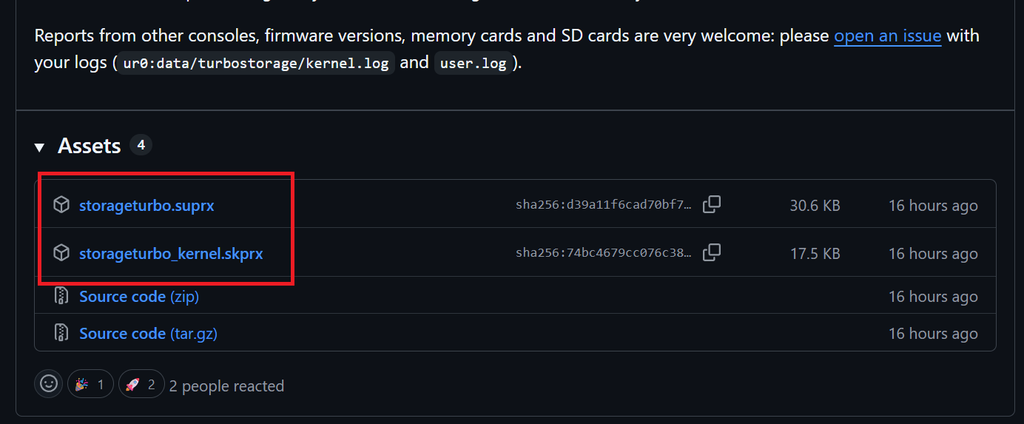
これら2つのファイルは両方とも必須です。片方だけでは正常に動作しません。また、ダウンロードする際はソースコード(Source code (zip))ではなく、必ずビルド済みの .skprx と .suprx ファイルを取得してください。
3. PS Vitaにファイルをコピーする
VitaShellのUSB接続またはFTP接続を利用して、ダウンロードした2つのファイルをPS Vitaの ur0:tai/ フォルダーへコピーします。
コピー後、以下のように配置されていることを確認してください。
ur0:tai/storageturbo_kernel.skprx
ur0:tai/storageturbo.suprx
この段階ではファイルを配置しただけなので、続けてプラグインを読み込ませるための設定を行います。
4. config.txtを編集する
続いて、taiHENの設定ファイルである config.txt を編集します。通常は以下のパスのファイルを編集します。
ur0:tai/config.txt
【注意】
ux0:tai/config.txtが存在する場合もし
ux0:tai/config.txtが存在する環境では、taiHENがux0側を優先して読み込み、ur0:tai/config.txtを無視します。その場合は、ux0:tai/config.txtを編集するか、不要であればur0側に一本化してください。
既存の記述を消さないように注意しながら、以下の3つのセクションにプラグインのパスを追記します。
| セクション | 追加する行 |
*KERNEL | ur0:tai/storageturbo_kernel.skprx |
*main | ur0:tai/storageturbo.suprx |
*NPXS10015 | ur0:tai/storageturbo.suprx |
config.txt の記述例:
*KERNEL
ur0:tai/storageturbo_kernel.skprx

*main
ur0:tai/henkaku.suprx
ur0:tai/storageturbo.suprx

*NPXS10015
ur0:tai/henkaku.suprx
ur0:tai/storageturbo.suprx
※上記は構成の一例です。すでに *KERNEL、*main、*NPXS10015(「設定」アプリ用のタイトルID)のセクションが config.txt 内に存在する場合は、同じセクション名を新しく作るのではなく、既存のセクションの末尾に必要な行を追記してください。
また、プラグインファイル本体の配置先は ur0:tai/ なので、記述するパスも必ず ur0:tai/ に統一して保存します。
5. PS Vitaを再起動する
config.txt を保存したら、PS Vita本体を再起動します。カーネルプラグインを含むため、HENkaku設定からの「taiHENのconfig.txtのリロード」だけでは反映されず、本体の再起動が必須です。
再起動後、ホーム画面から「設定」アプリを開き、以下の項目が追加されているか確認します。
設定 → システム → Turbo Storage
このメニューが表示されれば、プラグインの導入は成功です。項目が表示されない場合は、ファイルの配置場所や config.txt のスペルミス、編集したドライブ(ur0 / ux0)に誤りがないか再度確認してください。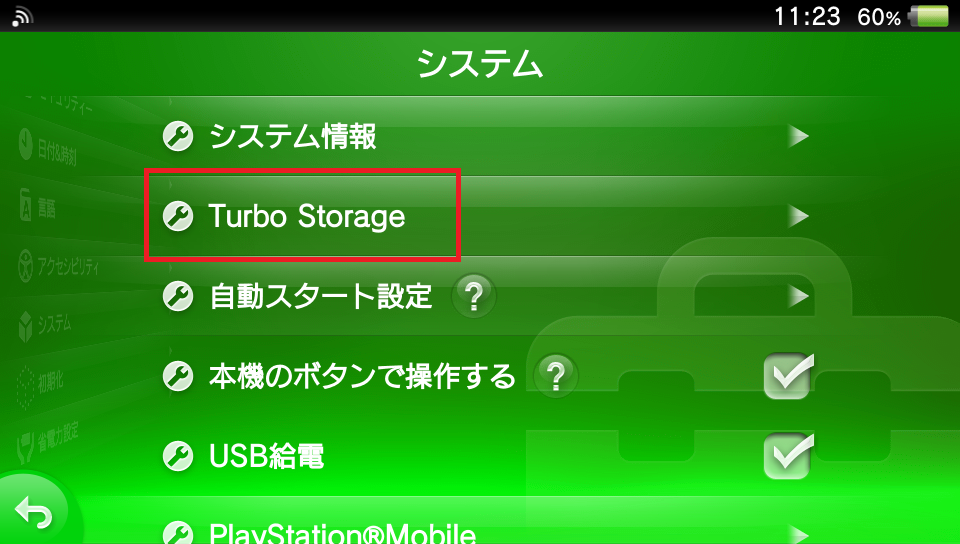
Turbo Storageの使い方と設定項目
Turbo Storageは、「設定」アプリ内の専用画面からすべての機能を操作できます。機能ごとにオン・オフを即座に切り替えられるため、必要な場面だけ高速化する運用も可能です。
ストレージの高速化を有効にする
PS Vitaで 設定 → システム → Turbo Storage を開きます。主な設定項目は次のとおりです。
| 設定項目 | 機能の内容 | 初期設定 |
| SD2Vitaを高速化 | SD2Vitaの読み書きを高速化 | OFF |
| Vitaメモリーカードを高速化 | 純正メモリーカードの読み書きを高速化 | OFF |
| 本体ストレージを高速化 | 内蔵ストレージの読み書きを高速化 | OFF |
| ストレージHUD | ストレージの読み書き速度情報を画面上にリアルタイム表示 | OFF |
| HUDの位置 | HUDの表示位置を変更 | 右上 |
| 開発者モード | 診断用のリモートコマンドポートを有効化 | OFF |
SD2Vitaを使用している場合は、まず 「SD2Vitaを高速化」 にチェックを入れるだけで高速化が有効になります。設定は変更した瞬間に即時反映されるため、切り替えるたびに本体を再起動する必要はありません。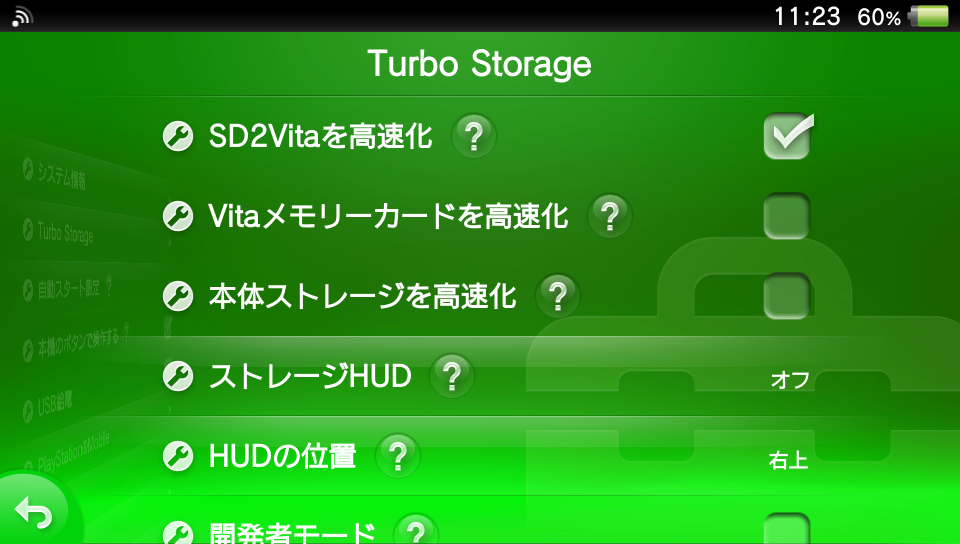
なお、安定性を最優先する場合、開発者は「常時ON」にするのではなく、VitaShellでの大容量ファイルコピーやVPKインストールなど、ストレージ負荷が大きい作業を行うときだけONにする運用を推奨しています。
HUDでリアルタイムの読み書き速度を確認する
Turbo Storageには、現在のストレージ読み書き速度を画面の四隅にオーバーレイ表示できる「ストレージHUD」機能が搭載されています。以下の3つのモードから選択可能です。
- Off:HUDを表示しない
- Compact:使用中の各ストレージについて、1行ずつコンパクトに速度情報を表示
- Extended:リアルタイム速度に加えて、累計転送量やエラー情報も詳細に表示
また、「HUDの位置」から画面の四隅(右上・左上・右下・左下)の好きな位置へ配置を変更できます。
注意点として、HUDに表示される数値は「その時点で実行しているアプリや通信のボトルネック」にも左右されます。たとえば、FTP接続でファイルを転送している最中はWi-Fiの通信速度が上限となるため、HUDの数値だけでストレージ自体の最大性能を判断しないようにしましょう。
本体ストレージの高速化には要注意
内蔵ストレージを高速化する「本体ストレージを高速化」も設定から有効化できますが、開発者は一般ユーザーに対して「無効(OFF)のままにしておくこと」を推奨しています。
特に重要なのが、ファームウェアのアップデートやダウングレード(Modoru等の使用時を含む)を行う前には、必ず「本体ストレージを高速化」をOFFにすることです。システム領域の書き換え中に予期せぬトラブルを防ぐため、システムに関わる作業の前には必ず無効化してください。
Turbo Storageの互換性と制限事項
Turbo Storageを他のプラグインと併用する場合の互換性や、仕様上の制限事項を整理します。
本体・ファームウェア・他プラグインとの互換性
公式READMEに記載されている互換性は以下のとおりです。
| 項目 | 対応状況・備考 |
| PS Vita PCH-1000 | ファームウェア3.60にて実機検証済み |
| PS Vita PCH-2000 | 動作が見込まれるが未検証(同じストレージシステムのため対応予想) |
| PS TV (VTE-1000) | 動作が見込まれるが未検証 |
| ファームウェア 3.60~3.74 | 対応対象(実機検証済みなのは3.60のみ) |
| YAMT | 併用テスト済み(問題なく動作) |
| StorageMgr / gamesd | 異なるレイヤーで動作するため互換性が見込まれるが未検証 |
| オーバークロック系プラグイン | 互換性あり(OC単体でも少し速くなるが、併用でさらに高速化) |
| Wi-Fi Turbo | 互換性あり(テストにおいてWi-Fiへの悪影響なし) |
高速化の対象外となるストレージと処理
- ゲームカード・USBストレージは対象外:正規のPS Vitaゲームカードや、USBストレージ(3GモデルのPSVSDやPS TVのUSBメモリーなど)は高速化されません。開発者によると、USBストレージは標準ドライバーがすでに同様の効率的な仕組みを利用しているため、本プラグインで介入する必要がないと説明されています。
- 一部の読み込み処理は標準経路を使用:安全性や仕様上の都合から、特定の細かい読み込み処理ではあえて高速化経路を使わず標準処理を通る設計になっています。そのため、すべてのI/Oが一律に高速化されるわけではありません。
ゲームプレイ中はOFFにすることも検討する
Turbo StorageはCPUキャッシュ管理のオーバーヘッドを省くことで読み込みを高速化しますが、その仕組み上、高速化した読み込みの直後にデータがCPUキャッシュ内に一時的に残る場合があります。
開発者はこの特性を理由に、通常のゲームプレイ中は高速化機能をOFFにしておく運用を推奨しています。前述のとおり、ゲームのロード時間に対する恩恵は限定的であるケースが多いため、普段のゲームプレイ時はOFFにし、ファイル管理やインストールの作業時のみONにする使い分けが最も安全かつ現実的です。
Turbo Storageを使用する際の注意点・トラブル対処法
最後に、トラブルを未然に防ぐための注意点と、問題発生時の対処法、アンインストール手順をまとめます。
1. 初期のアルファ版(実験的ソフト)であることを理解する
現在公開されているリリース(v0.1.0-alpha / v0.2.0-alpha)は開発初期のアルファ版であり、開発者の実機テストもPCH-1000(FW 3.60)に限られています。データの破損や本体の不具合について開発者は一切の保証をしていないため、バックアップを徹底したうえで自己責任で導入してください。
2. 起動時に問題が起きた場合のセーフモードと対処法
- 自動セーフモード:Turbo Storageには、前回の起動処理が正常に完了しなかった場合、次回起動時に高速化機能を自動的に無効化するセーフモード機構が備わっています。
- Lボタンでのプラグインスキップ:万が一PS Vitaが正常に起動しなくなった場合は、電源を入れる際に「Lボタン」を押しっぱなしにすることで、すべてのtaiHENプラグインの読み込みをスキップして起動できます。起動後にVitaShellから
config.txtを修正してください。 - ログファイルの確認:Turbo Storageの動作ログは以下の場所に保存されます。
ur0:data/turbostorage/kernel.logur0:data/turbostorage/user.logGitHubのIssueで不具合を報告する際は、これらのログファイルを添えると原因究明に役立ちます。
3. 開発者モードは通常OFFにする
設定画面にある「開発者モード」をONにすると、ローカルネットワーク上のTCPポート 1340 で診断用コマンドを受け付けるようになります。このポートにはパスワード認証が設定されていないため、セキュリティおよび誤動作防止の観点から、テスト目的以外では必ずOFFにしておいてください。
4. アップデートおよびアンインストールの方法
アップデートする場合: 新しいバージョンの storageturbo_kernel.skprx と storageturbo.suprx を ur0:tai/ に上書きコピーし、PS Vitaを再起動します。
アンインストールする場合:
- 使用している
config.txtから、Turbo Storage用に追加した3行を削除して保存する。 - PS Vita本体を再起動する。
- VitaShellを開き、
ur0:tai/storageturbo_kernel.skprxとur0:tai/storageturbo.suprxを削除する。 - 設定データやログが保存されている
ur0:data/turbostorage/フォルダーを削除する。
※作業時は、他のプラグインのファイルや設定行を誤って消さないよう十分に注意してください。
おわりに
今回は、PS Vitaのストレージアクセスを高速化する注目のtaiHENプラグイン「Turbo Storage」を紹介しました。
Turbo Storageを導入することで、SD2Vitaや内蔵ストレージの読み書き処理を効率化し、開発者の実測値では読み込み・書き込み速度を最大約26~36%向上させることができます。VitaShellでの大容量ファイルコピーやVPKのインストールなど、ファイル転送を多用するシーンで特に活躍してくれるプラグインです。
一方で、現時点では初期のアルファ版であり、実機検証の範囲も限られています。導入する際は事前のデータバックアップを徹底し、安定性を重視するなら「ファイル転送やインストール作業中だけ設定からONにする」といった賢い運用を心がけましょう。
今後、PCH-2000やPS TV、他のファームウェア環境での検証が進み、さらに安定性と完成度が高まっていくことが期待されます。

コメント