
はじめに
PS Vitaのホーム画面である「LiveArea」は、ゲームやアプリが可愛い「バブル(アイコン)」として並ぶ、直感的で親しみやすいUIが特徴です。
しかし、PS Vitaを長年使ってゲームやHomebrew(自作ソフト)、各種エミュレータなどを大量にインストールしていると、「アプリを入れたのに画面に表示されない」「10ページ制限ですぐに満杯になってしまう」という壁にぶち当たります。
そんな悩みを解決するのが、LiveAreaの制限値を劇的に引き上げるtaiHENプラグイン「LiveArea NoLimits」です。
「NoLimits」という名称ですが、実際には完全無制限にするわけではなく、PS Vitaのシステムシェル(SceShell)が持つ制限値を安全に大幅引き上げするプラグインです。
本記事では、「LiveArea NoLimits」の概要から具体的な導入手順、注意点までをわかりやすく解説します。
LiveArea NoLimitsとは?概要と拡張される制限値
「LiveArea NoLimits」は、有志の開発者 devnoname120氏 によって公開されているPS Vita(およびVita TV)向けのtaiHENユーザープラグインです。
通常のアプリ(VPK等)を追加するのではなく、PS Vitaのシステムシェルである SceShell に読み込ませることで、メモリ上の画面構築制限値を書き換え、LiveAreaのページ数や表示バブル数を大幅に拡張します。
従来のLiveArea制限とNoLimits適用後の比較
「LiveArea NoLimits」を導入すると、システム上限は以下のように拡張されます。
| 項目 | デフォルト(標準状態) | LiveArea NoLimits導入後 |
| 最大ページ数 | 10ページ | 50ページ |
| 1ページあたりのトップレベルアイコン | 10個 | 10個(変更なし) |
| トップレベルアイコン総数 | 100個 | 500個 |
| アプリ/コンテンツ総カウント数 | 500個 | 1,000個 |
※ フォルダ内のアイコンも含めたシステム全体の認識上限が1,000個まで大幅に拡大されます。
1ページ「10個」制限はそのまま!拡張の仕組み
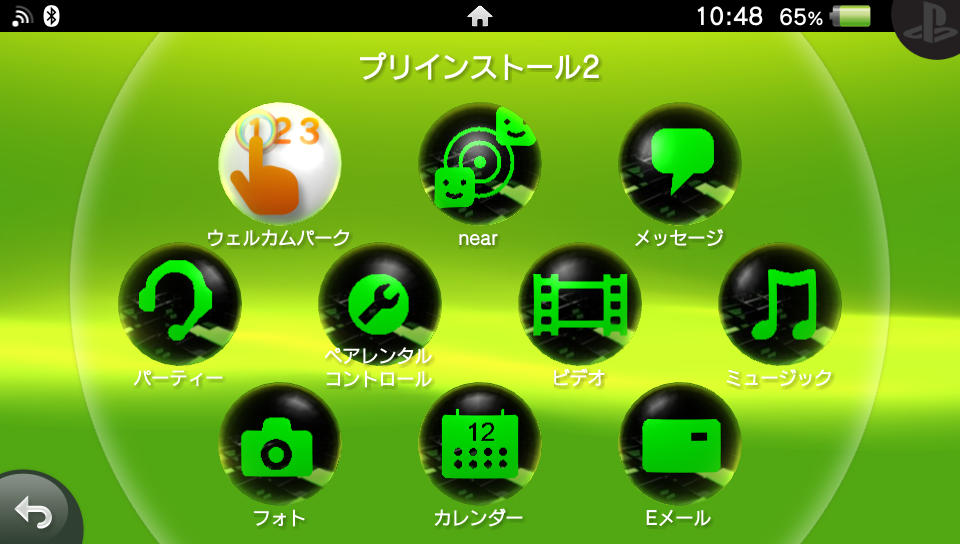
ここで理解しておきたい重要なポイントは、「1ページあたりに配置できるトップレベルアイコン数は10個のまま」という点です。
つまり、1画面の中にバブルをぎゅうぎゅうに詰め込むプラグインではありません。「ページ数を10ページから50ページへと増やすことで、大量のゲームやアプリをゆったり整理できるようにする」のが「LiveArea NoLimits」の基本的な考え方です。
LiveArea NoLimitsの導入手順
ここからは、PS Vitaに「LiveArea NoLimits」を導入する手順を解説します。
前提条件
LiveArea NoLimitsを利用するには、以下の環境が整っている必要があります。
- PS VitaにCFW(カスタムファームウェア)が導入されていること
※PS VitaへのCFWの導入方法については、こちらの記事をご参照ください。 - VitaShellを利用できる環境であること
※VitaShellの導入方法については、こちらの記事をご参照ください。 - PC側でFTPクライアントソフトを使用できること
手順1:最新版プラグイン(.suprx)をダウンロード
まず、PCやスマホのブラウザでGitHubの公式Releaseページにアクセスし、最新のプラグインファイルをダウンロードします。
- 入手先: GitHub – devnoname120/livearea_nolimits
- ダウンロードファイル:
livearea_nolimits.suprx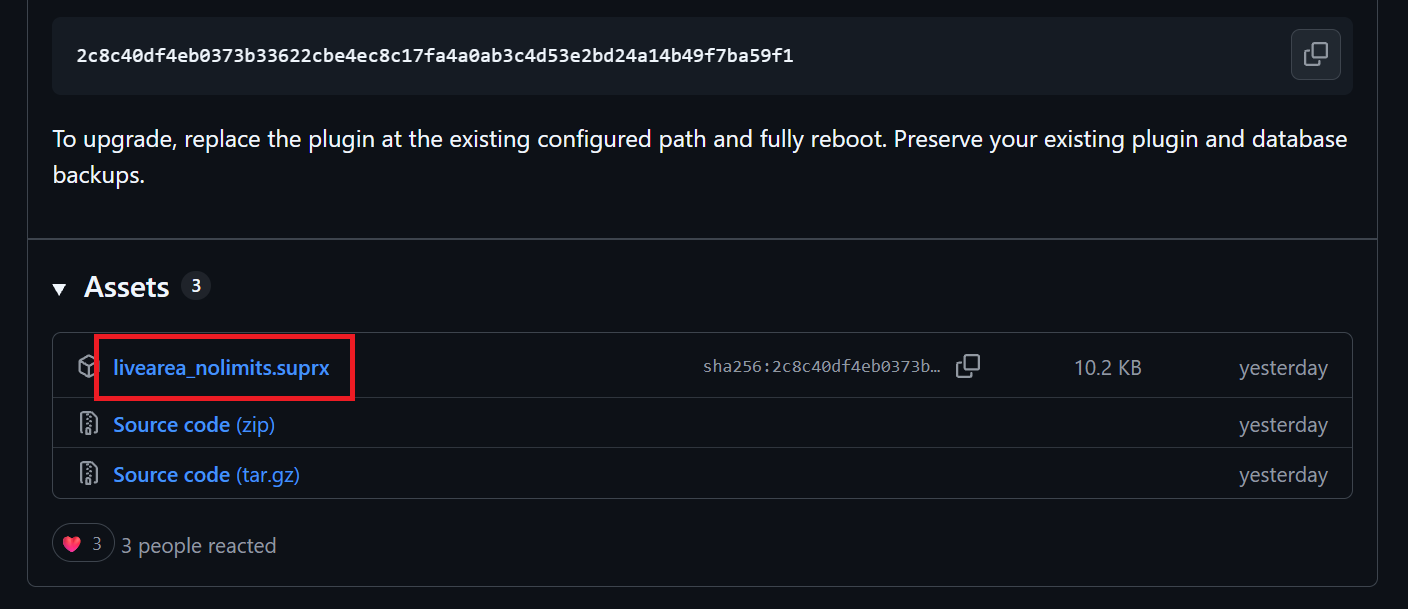
手順2:VitaShellで「ur0:tai/」へファイルをコピー
- PS Vitaで VitaShell を起動します。
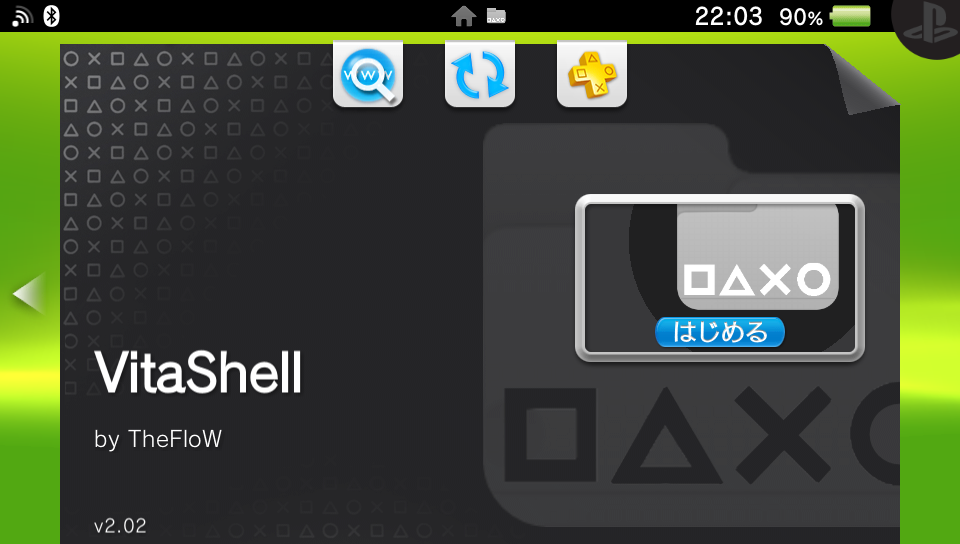
- FTP接続またはUSB接続でPS Vita内部ストレージに接続します。
- ダウンロードした
livearea_nolimits.suprxを以下のフォルダへ配置します。
ur0:tai/livearea_nolimits.suprx
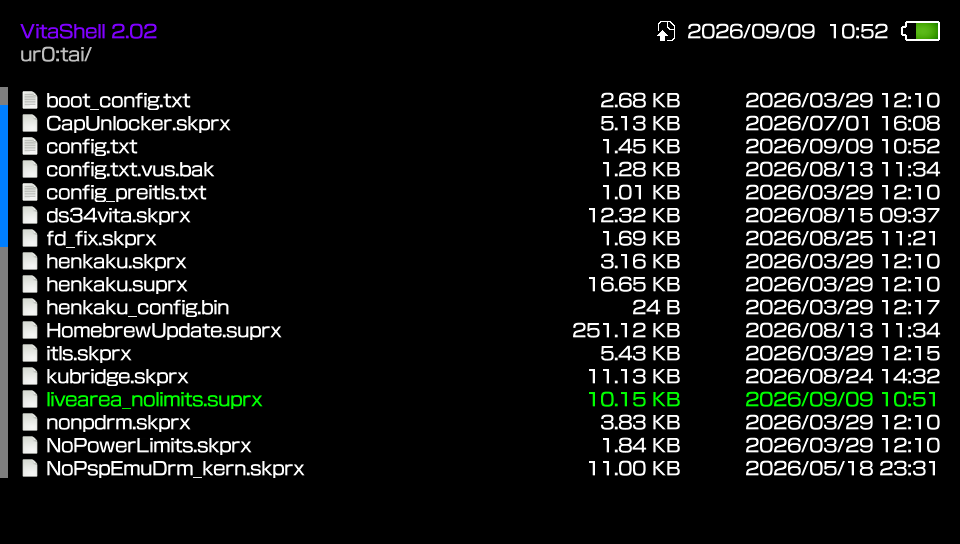
手順3:config.txtへプラグイン情報を追加
続いて、プラグインをシステム(SceShell)起動時に読み込ませる設定を行います。
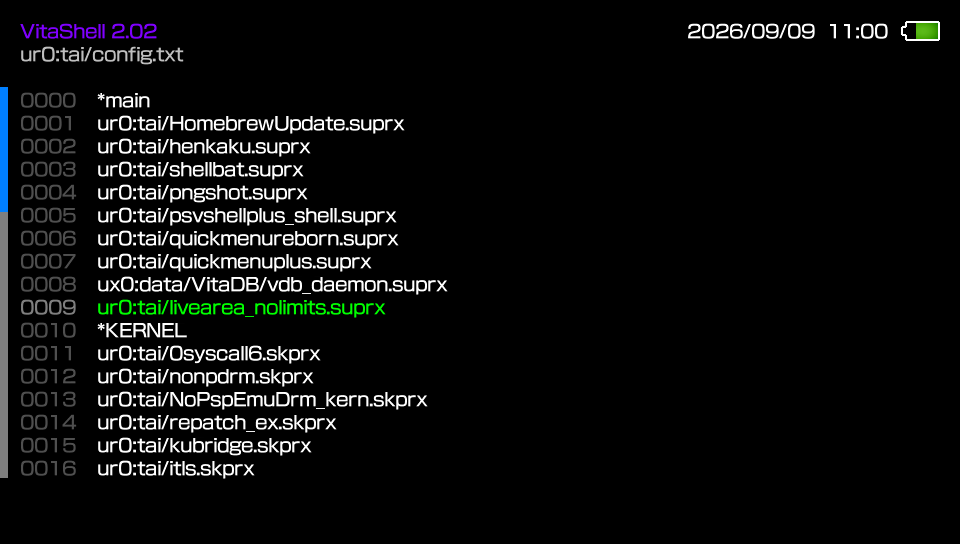
- VitaShellで
ur0:tai/config.txtを開きます。 *mainセクションを探し、その直下に以下の記述を追加します。
ur0:tai/livearea_nolimits.suprx
⚠️ 注意:
設定ファイルを記述する際、
*NPXS10015(設定アプリ用セクション)の下ではなく、必ず*mainセクション内 に記述してください。
手順4:PS Vitaを再起動する
- 編集した
config.txtを保存し、VitaShellを終了します。 - PS Vitaを完全に再起動します。
「LiveArea NoLimits」は、LiveAreaの画面コンテナが構築される前に読み込まれる必要があるため、再起動によって初めてプラグインが有効化されます。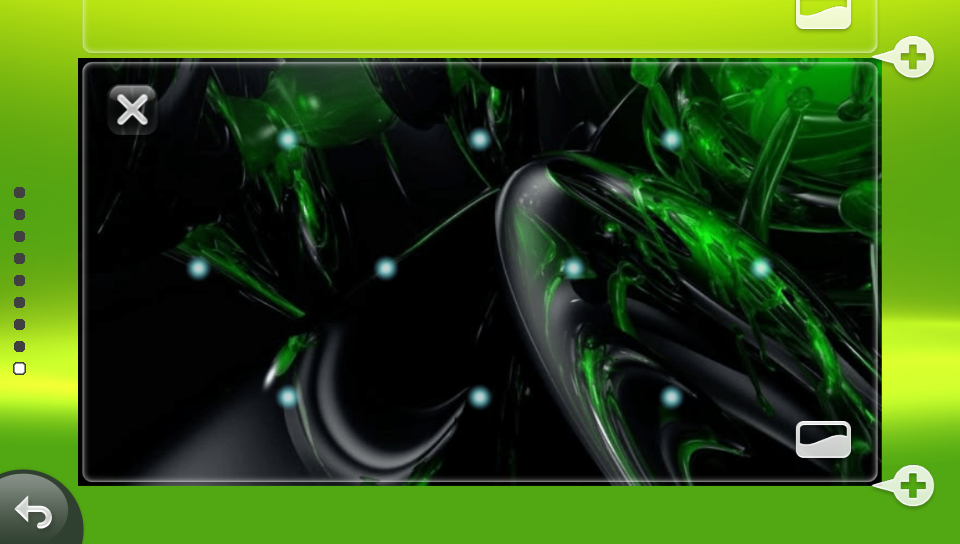
LiveArea NoLimitsはこんな人におすすめ!
本プラグインは、特に以下のような環境でPS Vitaを活用しているユーザーに最適です。
- PS Vita用ゲームを大量にインストールしている人
ゲーム本数が増えると、標準の10ページ(100バブル)ではすぐに満杯になります。50ページあれば、ジャンル別や五十音順などで余裕を持った整理が可能です。 - AdrenalineでPSP/PS1ゲームを大量管理している人
Adrenalineのバブル作成機能などでホーム画面にショートカットアイコンを大量配置している場合、バブル上限の拡張は必須となります。 - Homebrewやエミュレータ、ユーティリティを多数導入している人
VitaShellをはじめ各種ツールやエミュレータを導入しているパワーユーザーの「アプリを入れたのにバブルが表示されない」問題を根本から解消します。
導入時の注意点と不具合時の復旧方法
非常に便利なプラグインですが、安全に使用するために以下のポイントをあらかじめ押さえておきましょう。
1. 完全な「無制限」ではない
「NoLimits」という名称ですが、上限が一切なくなるわけではありません。前述の通り「最大50ページ / トップレベル500個 / 総カウント1,000個」という上限が存在します。とはいえ、一般的な利用であれば十分すぎるほどの容量です。
2. 導入前に復旧手段を確認しておく
本プラグインはシステムシェル(SceShell)に直接パッチを当てる仕組みです。万一、設定ファイルの記述ミス等でシステムが正常に起動しなくなった場合に備え、復旧手順を頭に入れておきましょう。
💡 万一の際の復旧手順(プラグインの一時無効化)
再起動後にホーム画面がフリーズしたり起動しなくなった場合は、PS Vitaの電源を入れる際に「Lボタン」を押し続けて起動してください。
これによりtaiHENプラグインの読み込みがスキップ(セーフモード的起動)されるため、起動後にVitaShellで config.txt の修正を行うことができます。
おわりに
PS Vitaを長年使い込んでゲームやHomebrewが増えてくると、必ず直面するのが「LiveAreaの100バブル・10ページ制限」です。
「LiveArea NoLimits」を導入すれば、ページ数を最大50ページまで拡張し、最大1,000個までのコンテンツアイコンを快適に管理できるようになります。
「せっかくインストールしたのにアイコンが表示されない…」とお悩みの方は、ぜひ本記事の手順を参考に「LiveArea NoLimits」を導入し、快適なPS Vita環境を作り上げてください!
コメント