
はじめに
PS Vitaでファミコンやスーパーファミコン、ゲームボーイ、メガドライブ、PCエンジン、PlayStationなどのレトロゲームを快適に楽しみたい方におすすめなのが、Emu4Vita++(Emu4Vita Plus)です。
Emu4Vita++は、Libretro APIをベースに開発されたPS Vita向けのオールインワン型エミュレーター・フロントエンドです。複数のゲーム機コアを1つのアプリ内でシームレスに切り替えて利用できるため、ゲーム機ごとに個別のエミュレーターアプリを導入・起動する手間がかかりません。
さらに、RetroArch互換のプレイリスト対応、直感的なROMブラウザー、お気に入り機能、サムネイル表示、ステートセーブ、チート、RetroAchievements(実績機能)など、快適なプレイをサポートする機能が凝縮されています。
本記事では、PS VitaへのEmu4Vita++の導入手順から、ROM・BIOSの正しい配置方法、基本操作やトラブルシューティングまでを詳しく解説します。
1. Emu4Vita++とは?特徴と対応ゲーム機
Emu4Vita++は、PS Vitaでの動作に特化して最適化されたレトロゲームエミュレーター環境です。
Emu4Vita++の主な特徴
- 複数のゲーム機を1つのアプリに集約
コンソールごとにアプリを切り替える必要がなく、単一のUIからあらゆるゲームを起動できます。 - 軽快でシンプルな操作感
PS Vitaの画面サイズとボタン操作に最適化されており、メニューの移動や起動がスムーズです。 - 充実した管理機能(ROMブラウザー・お気に入り・検索)
大量のROMデータがあっても、フォルダー階層の移動や検索機能、お気に入り(⭐)登録で目的のゲームへ即座にアクセスできます。 - サムネイル表示&RetroArchプレイリスト互換
画像の表示(.previewsフォルダー配置)に対応しており、既存のRetroArchプレイリスト(.lpl)もそのまま読み込めます。 - ステートセーブ・チート・RetroAchievements対応
いつでも中断・再開できるステートセーブや、チートファイル(.cht)の読み込み、オンライン実績機能(RetroAchievements)にも対応しています。
対応している主なゲーム機と対応コア一覧
Emu4Vita++には多種多様なレトロゲーム機のコアが標準搭載されています。
| ゲーム機・プラットフォーム | 主な対応コア |
| ファミコン(FC/NES) | FCEUmm / Nestopia |
| スーパーファミコン(SFC/SNES) | Snes9x / Snes9x 2005 / Supafaust / ChimeraSNES |
| メガドライブ(MD/GEN) | Genesis Plus GX / Genesis Plus GX Wide / PicoDrive |
| ゲームボーイ / GBC | Gambatte / TGB Dual |
| ゲームボーイアドバンス(GBA) | gpSP / VBA Next / mGBA |
| PCエンジン(PCE/SGX) | Mednafen PCE Fast / Mednafen SuperGrafx |
| PlayStation(PS1) | PCSX ReARMed |
| ネオジオCD / ワンダースワン | NeoCD / Mednafen Wonderswan |
| ネオジオポケット / DOS | Mednafen NeoPop / DOS Pure / DOS SVN |
| レトロPC(PC-98 / MSX / X68000) | Neko Project II / fMSX / blueMSX / PX68k |
| アーケード(MAME / FBNeo) | FinalBurn Neo / FinalBurn Alpha 2012 / mame2003 / mame2003_plus |
※上記以外にも、AtariシリーズやCommodore 64、Amigaなど多数のプラットフォームに対応しています。
2. Emu4Vita++とRetroArchの違い
PS Vitaでマルチエミュレーターといえば「RetroArch」が有名ですが、Emu4Vita++には独自のアドバンテージがあります。
| 比較項目 | Emu4Vita++ | RetroArch |
| UI・操作性 | PS Vita向けに特化したシンプルUI | 多機能だが設定項目が多く複雑 |
| 動作の軽さ | Vitaで快適に動くコアに厳選・最適化 | 機能が豊富な反面、やや重量級 |
| 導入の易しさ | 初期設定が少なく初心者でも扱いやすい | 詳細なチューニングが必要 |
| 互換性 | RetroArchのプレイリストや設定を活用可能 | 本家標準環境 |
「RetroArchは多機能すぎて設定画面で迷ってしまう」「もっと手軽にサクサクゲームを選んで遊びたい」という方に、Emu4Vita++はまさに最適な選択肢となります。
3. Emu4Vita++の導入に必要なもの
導入を始める前に、以下の準備物が揃っているか確認してください。
- Custom Firmware(CFW)導入済みのPS Vita本体(HENkaku / h-encore などが導入されていること)
※PS VitaへのCFWの導入方法については、こちらの記事をご参照ください。 - VitaShell(ファイル管理アプリ)
※VitaShellの導入方法については、こちらの記事をご参照ください。 - Emu4Vita++ の VPKファイル
- 遊みたいゲームのROMファイル
- 必要に応じたBIOSファイル
4. Emu4Vita++のインストール手順
Emu4Vita++のインストール作業は、一般的なVPKファイルの導入と同様に簡単3ステップで完了します。
Step 1:VPKファイルのダウンロード
パソコンやスマホのブラウザから、Emu4Vita++の公式配布ページ(GitHub Releases)にアクセスし、最新の .vpk ファイルをダウンロードします。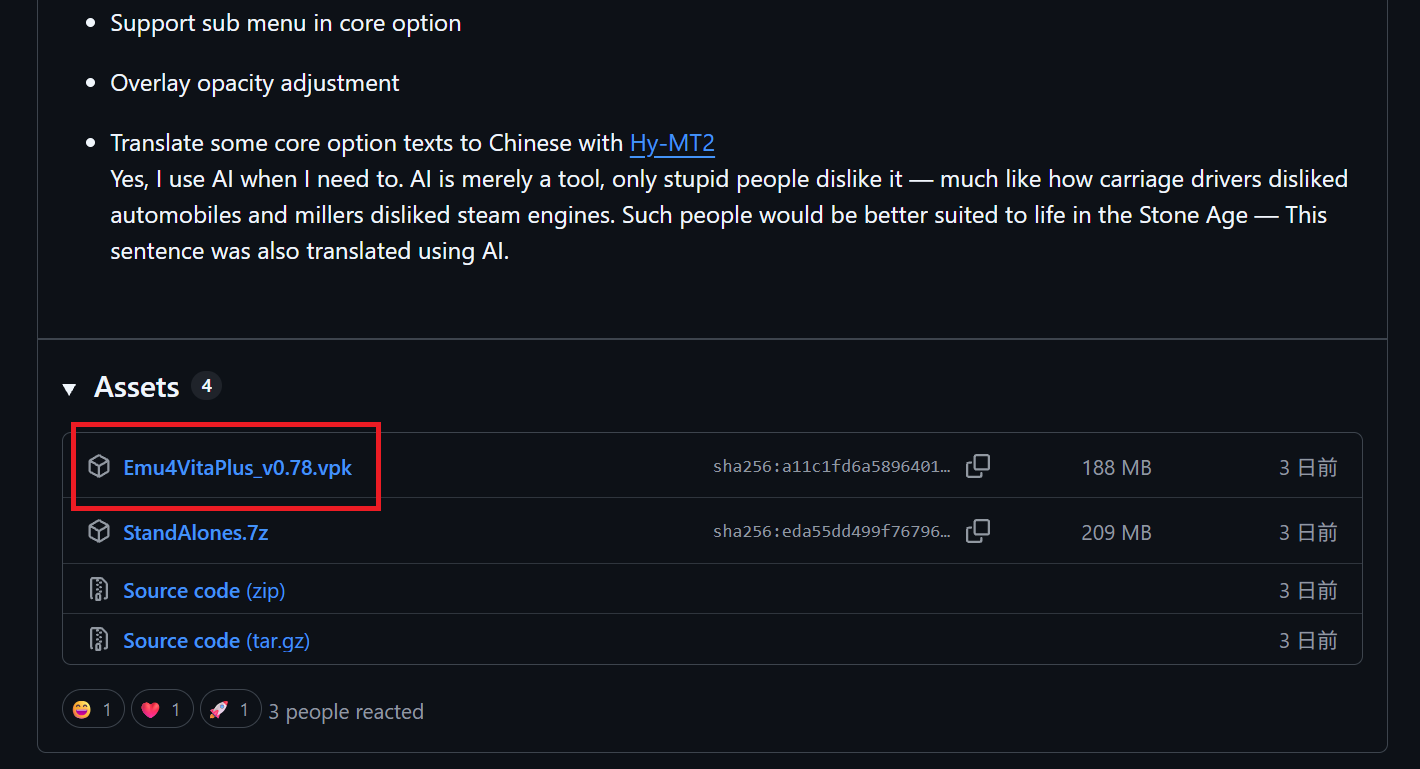
※バグ修正やコアの動作改善が随時行われているため、常に最新バージョンを使用するのがおすすめです。
Step 2:VPKファイルをPS Vitaへ転送
- PS Vitaで VitaShell を起動します。
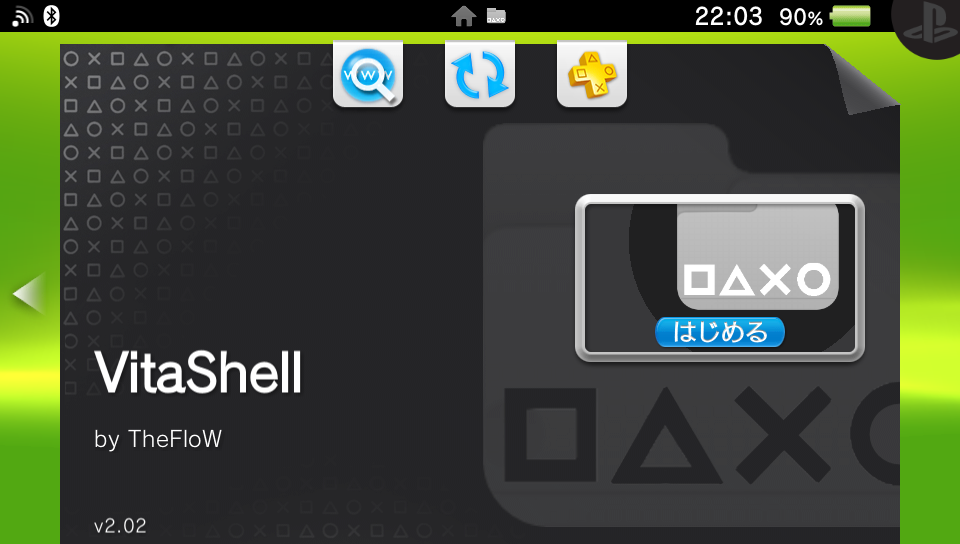
- SELECTボタン(またはSTARTボタンの設定)を押して、USB接続またはFTP接続でパソコンと接続します。
- ダウンロードしたEmu4Vita++のVPKファイルを、PS Vitaの任意の場所(例:
ux0:/downloads/など)に転送します。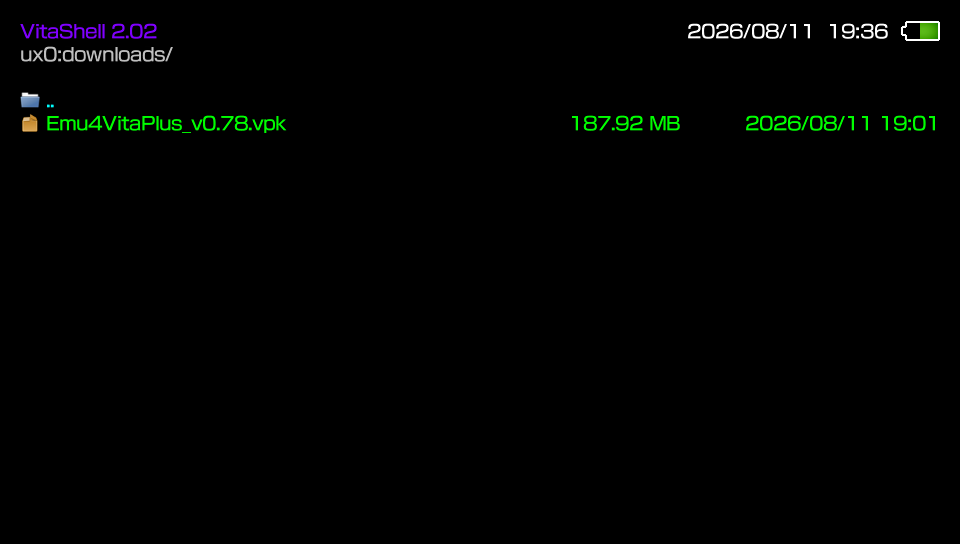
Step 3:VitaShellからVPKをインストール
- VitaShell上で転送したVPKファイルまで移動します。
- 〇ボタン(または✕ボタン)を押してインストールを実行します。
- 画面の指示に従って許可を選択し、完了するまで待ちます。
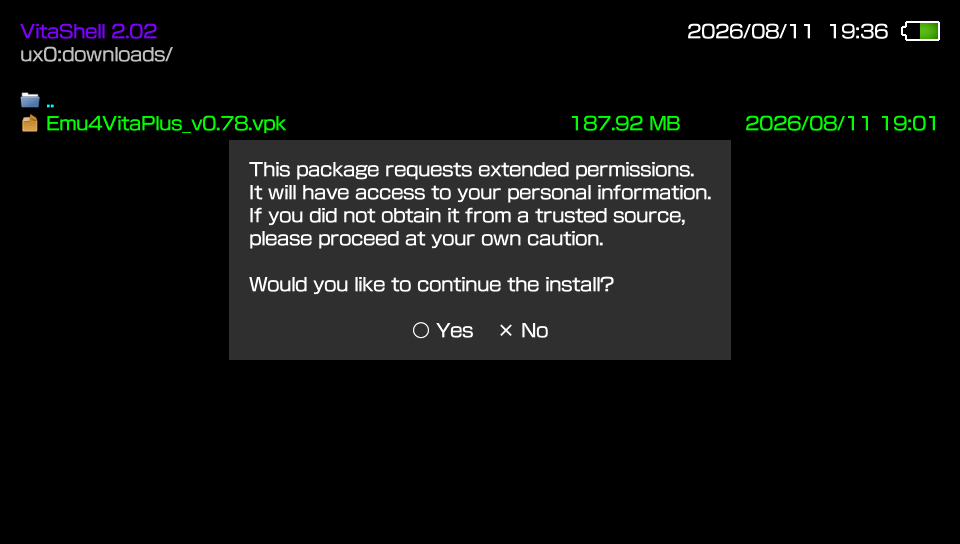
- インストールが完了すると、PS VitaのLiveArea(ホーム画面)にEmu4Vita++のアイコンが追加されます。
5. ROM・BIOS・サムネイル画像の正しい配置方法
アプリの導入が終わったら、ゲームROMや必要なBIOSファイルを適切なフォルダーへ配置しましょう。
ROMファイルの保存・フォルダー構成
ROMファイルはPS Vita内のどこに配置しても読み込み可能ですが、以下のようにハードごとに整理してフォルダーを作成しておくと管理が非常にスムーズになります。
ux0:/roms/
├─ NES/    (ファミコン)
├─ SNES/   (スーパーファミコン)
├─ GBA/    (ゲームボーイアドバンス)
├─ GBC/    (ゲームボーイカラー)
├─ MD/     (メガドライブ)
├─ PCE/    (PCエンジン)
└─ PS1/    (PlayStation)
💡 ポップアップ補足
Emu4Vita++のROMブラウザーは日本語(2バイト文字)のファイル名・フォルダー名にも対応しています。ゲーム名を日本語表記のまま保存しておいても問題なく認識されます。
BIOSファイルの配置場所
PS1や一部のハードでゲームを動かすために必要なBIOSファイルは、指定されたシステムフォルダー内に配置します。
- 配置先パス:
ux0:/data/EMU4VITAPLUS/system/
※必要なBIOSのファイル名(例:scph5501.bin や pce-boot.bin など)は、使用するコアの公式仕様に沿って正確に指定フォルダーへ格納してください。
プレビュー(サムネイル)画像の配置方法
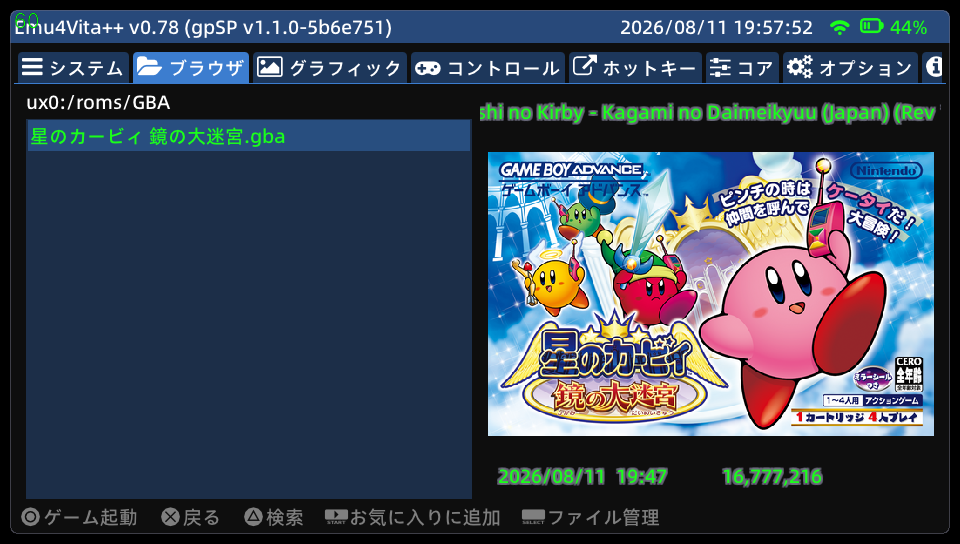
ROM選択画面でゲームのパッケージやスクリーンショットを表示させたい場合は、ROMと同じフォルダー内に .previews という名前のフォルダーを作成し、ROMと全く同名の画像ファイル(JPGまたはPNG)を配置します。
ux0:/roms/GBA/
├─ .previews/
│  └─ GameTitle.png   (サムネイル画像)
└─ GameTitle.gba       (ROMファイル)
また、既にRetroArchで使用しているプレイリスト(.lpl)がある場合は、ux0:data/EMU4VITAPLUS/playlists/ に配置することで、RetroArchのサムネイル設定をそのまま引き継ぐことも可能です。
6. Emu4Vita++の基本操作・便利機能
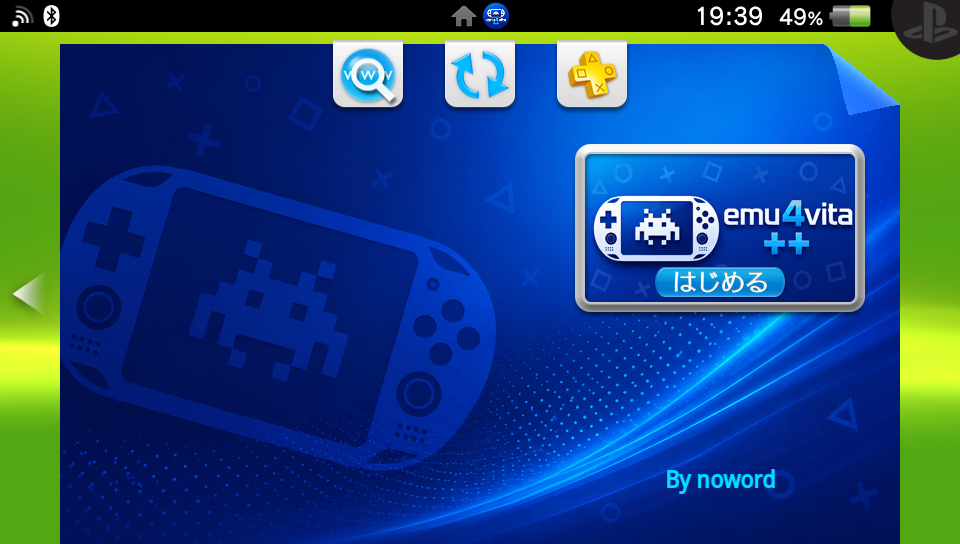
Emu4Vita++の画面操作およびゲームプレイ中の各種ショートカットキーをまとめました。
メイン画面・ROMブラウザーの操作
- コンソール選択画面
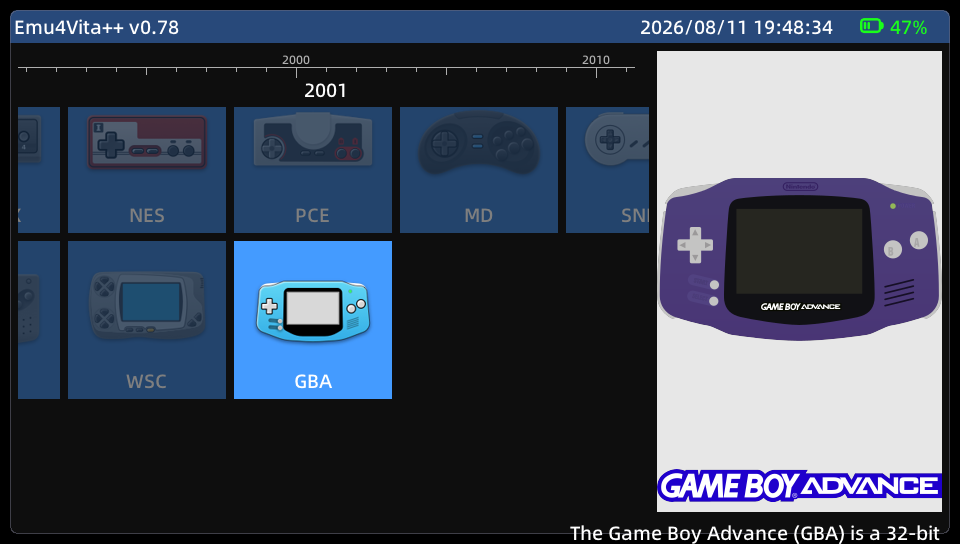
- START:コンソールアイコンの表示 / 非表示切り替え
- 〇 / ✕:選択したコンソールコアの起動
- ROMブラウザー画面
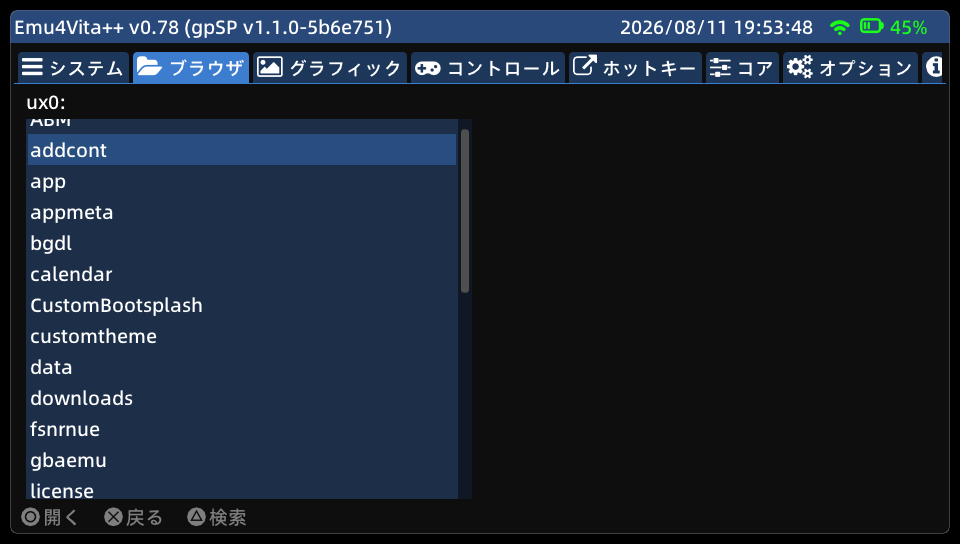
- 〇 / ✕:フォルダー移動 / ゲームの起動
- START:選択したゲームをお気に入りに登録 / 解除
- SELECT:ファイル管理メニューの表示(ファイル削除など)
- △ボタン:ROMの検索ウィンドウを表示
- □ボタン:検索結果の次の候補にジャンプ
ゲームプレイ中の特殊操作(ショートカットキー)
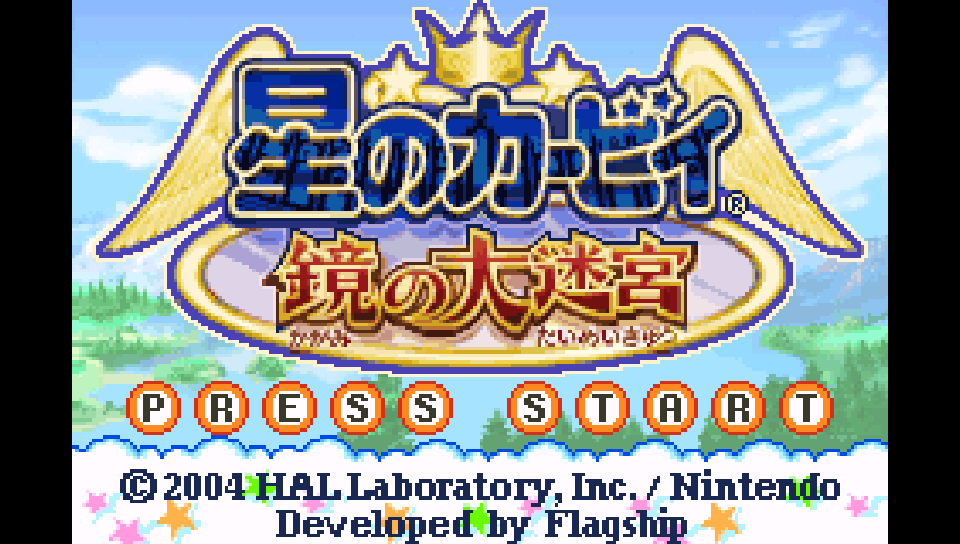
ゲーム中にPSボタンと他のボタンを組み合わせて押すことで、即座に便利機能(ホットキー)を呼び出せます。
| 操作キー | 実行される機能 |
| PSボタン | メインメニューへ戻る / アプリ終了 |
| PS + 右スティック | プレイ内容の巻き戻し(Rewind) |
| PS + Rボタン | ゲームスピードの加速(早送り) |
| PS + Lボタン | ゲームスピードの減速(スロー再生) |
| PS + 〇ボタン | 仮想キーボードの表示・切り替え(DOS・PC-98等のPCエミュ使用時) |
| PS + △ / □ | 仮想キーボードの上下移動(PCエミュ使用時) |
セーブデータとステートセーブの仕様
- 通常セーブ:ゲーム内のセーブ機能を行うと、自動的に
ux0:/data/EMU4VITAPLUS/[使用コア名]/savefiles/へ保存されます。 - ステートセーブ:ゲーム中のメニューからいつでも現在の状態を保存・読み込み可能です。難関箇所の直前にセーブしておけば、いつでも復帰できます。
7. ゲームが起動しない・トラブル時の対処法
もし「ゲームが起動しない」「黒画面のままフリーズする」といったトラブルが発生した場合は、以下の確認ポイントをチェックしてください。
① 使用するコアを変更してみる
同じゲーム機に対して複数のコアが用意されている場合、ゲームタイトルによって相性があります。
例えばGBAの場合、gpSP で正常に動かないタイトルでも、mGBA や VBA Next に変更することで正常に起動するケースがあります。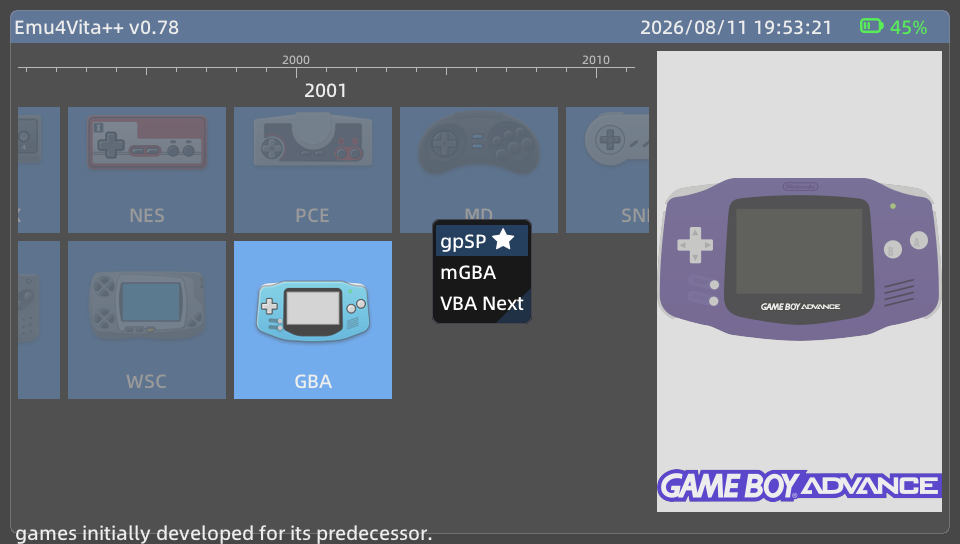
② BIOSの配置場所とファイル名を確認する
特にPlayStation(PCSX ReARMed)やPCエンジンなどのCD-ROM系ハードは、BIOSが正しく認識されていないと起動しません。
ux0:/data/EMU4VITAPLUS/system/ に大文字・小文字も含めて正確なファイル名で配置されているか再確認しましょう。
③ ROMのファイル形式(拡張子)を確認する
ZIP圧縮されたROMに対応しているコアもありますが、一部のコアでは解凍状態(.nes .sfc .gba など)でなければ読み込めない場合があります。起動しない場合はROMを解凍して配置してみてください。
④ 旧バージョンからのアップデート時の注意点
バージョン0.73以降、LiveAreaの仕様変更等が行われています。古いバージョンからアップデートして動作がおかしくなった場合は、一度旧バージョンのEmu4Vita++をアンインストールし、クリーンな状態で最新版(v0.78以降など)を再インストールすることをおすすめします。
おわりに
今回は、PS Vita用レトロゲームフロントエンド「Emu4Vita++」の導入方法と使い方を詳しく解説しました。
Emu4Vita++は、Libretroコアの優れた再現性と、PS Vitaに最適化された使いやすい操作性を兼ね備えた素晴らしいアプリです。ファミコンからPlayStationまで、手元のPS Vita1台で数多くの名作タイトルをストレスなく楽しむことができます。
- 複雑な設定なしで手軽にレトロゲームを楽しみたい方
- 複数のエミュレーターをすっきり1つにまとめたい方
- サムネイル表示やお気に入り機能で快適にROM管理したい方
上記に当てはまる方は、ぜひ本記事を参考にEmu4Vita++を導入し、PS Vitaでの快適なレトロゲームライフを満喫してください!
コメント