
はじめに
PS VitaでニンテンドーDSのソフトを軽快に動作させるエミュレータ「DSVita」に、非常に興味深い実験的機能が追加されました。
それが 「Stream top screen over udcd-uvc」 機能です。
この機能は、PS Vitaの画面をUSB経由でPCへ出力する定番プラグイン「vita-udcd-uvc」の仕組みを応用し、「DSの上画面(メイン画面)のみをPCへリアルタイムに表示する」 というものです。
手元のVita本体ではタッチ操作が必要な下画面を表示・操作しつつ、PCの大きなモニターには迫力ある上画面だけを映し出せるため、DSの2画面構成をこれまでにないほど快適に活用できるようになります。
本記事では、この画期的な機能の概要、メリット、鎖して具体的な導入方法について詳しく解説します。
DSVitaの「Stream top screen over udcd-uvc」とは?
上画面だけをPCへ出力できる新機能
従来の「vita-udcd-uvc」は、PS Vita本体の画面全体をそのままPCへミラーリングするためのプラグインとして広く利用されていました。
しかし、DSVitaに新しく追加された「Stream top screen over udcd-uvc」は、その映像出力をDSの画面構成に最適化。以下のような「役割分担」を実現しています。
- PCモニター: DSの上画面(メインゲーム画面)を大画面で表示
- PS Vita本体: DSの下画面(タッチパネル)のみを表示・操作
つまり、PCモニターをメインディスプレイ、PS Vitaをタッチコントローラーとして扱うという、実機にも存在しなかった理想的なセパレート型プレイ環境を構築できます。
プレイスタイルと没入感が劇的に向上
この機能の最大の魅力は、上下画面の役割を物理的に分離できる点にあります。DSのゲームでは、グラフィックの大部分やメインの戦闘・移動画面が「上画面」に集約されていることが多いため、これを大画面に映すメリットは絶大です。
- RPG・アドベンチャー: 広大なフィールドや美しいグラフィックをPCの大画面で堪能しつつ、手元のVitaでマップやメニューを快適にタッチ操作。
- アクション・シューティング: 迫力ある大画面でキャラクターの動きを捉え、視認性を大幅に向上。
- タッチ多用タイトル: 手元がタッチパネル専用画面になるため、操作ミスが減りストレスフリーに。
DS実機では上下の液晶が近く、画面サイズも固定されていましたが、この機能を活用すれば、それぞれの画面を「最も見やすく、操作しやすい場所」へ配置できます。
ゲームプレイ中、視線の多くはPCモニターの上画面に向くため、首や目の疲れも軽減され、ゲームへの没入感が格段にアップします。
導入に必要なもの
機能を有効にするには、以下のハードウェアおよびソフトウェア(プラグイン)が必要です。
| 必要なもの | 用途 | 備考 |
| PS Vita 本体 | ゲームの実行・下画面の操作 | CFW(Enso等)導入済みの機体 |
| DSVita(最新版) | ニンテンドーDSエミュレータ | 公式GitHubより入手 |
| DSVita対応版 vita-udcd-uvc | USB経由の映像出力プラグイン | Grarak氏による専用ビルド版 |
| CapUnlocker | メモリ制限を解除するプラグイン | GrapheneCt氏作。ストリーミングに必須 |
| USBケーブル | PCとVitaの接続用 | データ通信が可能なもの |
| PC(Windows等) | 上画面の表示用 | OBS StudioやMPC-BEなどのキャプチャソフト |
※PSVitaへのCFW導入方法については、こちらの記事をご参照ください。
※DSVitaの導入方法については、こちらの記事をご参照ください。
導入手順・設定方法
導入は以下の4ステップで進めます。プラグインの書き換えを伴うため、事前に config.txt のバックアップを取っておくことをおすすめします。
1. DSVita対応版「vita-udcd-uvc」の導入
まず、DSVitaからのストリーミングに対応した専用バージョンの vita-udcd-uvc を導入します。通常版のプラグインでは動作しないため注意してください。
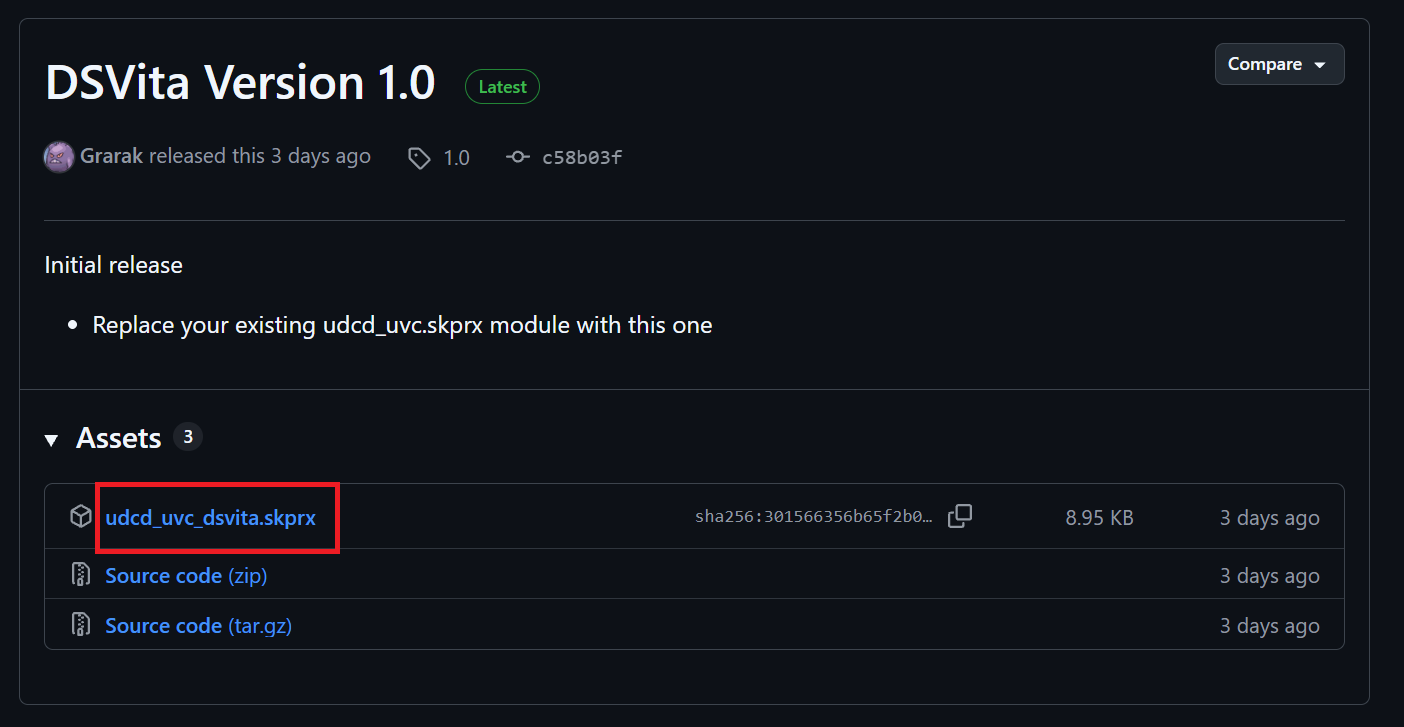
- GitHubのリリースページから 「vita-udcd-uvc v1.0(DSVita対応版)」 をダウンロードします。
- ダウンロードした
udcd_uvc_dsvita.skprxを、udcd_uvc.skprxにリネームし、PS Vitaのur0:tai/フォルダに転送します。- ※すでに通常版を導入している場合は、念のため元のファイルをリネーム(例:
vita-udcd-uvc_origin.skprx)してバックアップし、今回の専用版に置き換えてください。
- ※すでに通常版を導入している場合は、念のため元のファイルをリネーム(例:
2. 「CapUnlocker」のインストール
次に、DSVitaがストリーミング処理を正常に行うために必要なメモリ拡張プラグイン CapUnlocker を導入します。
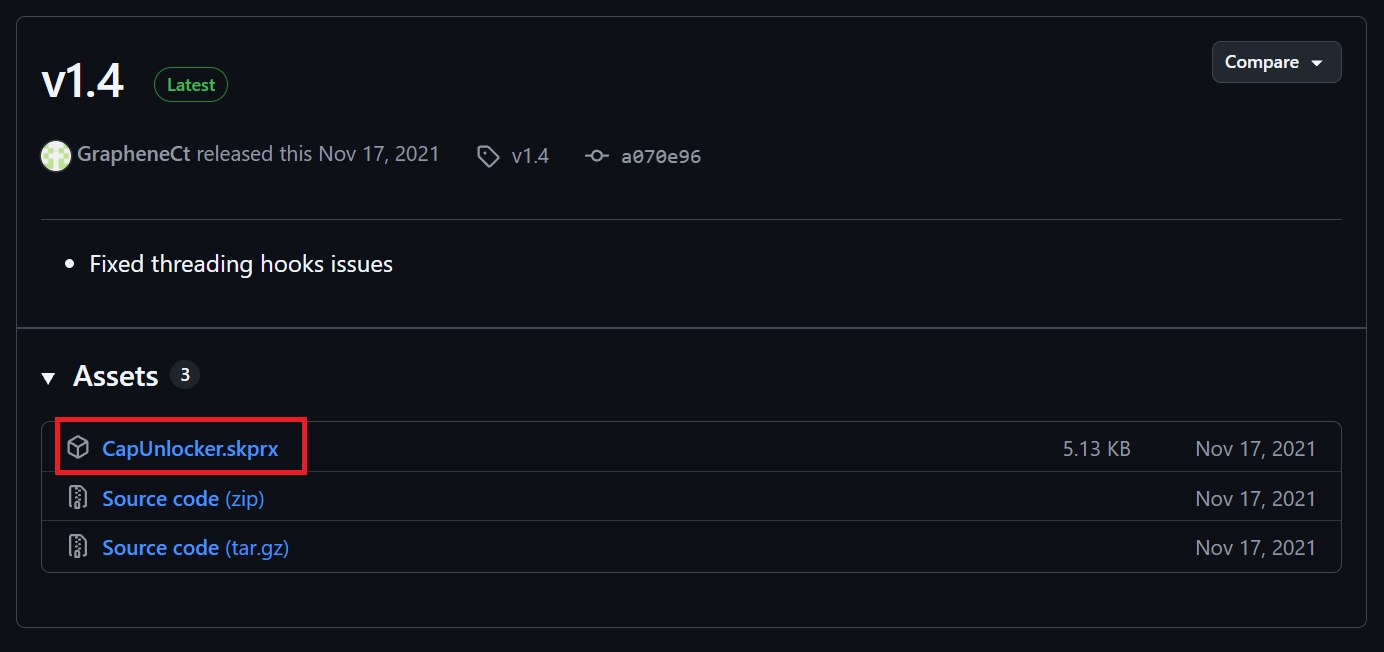
- GitHubから最新の
CapUnlocker.skprxをダウンロードします。 - 同様に、PS Vitaの
ur0:tai/フォルダへ格納します。
3. config.txt(taiHEN)への登録
導入した2つのカーネルプラグインを有効にするため、設定ファイルを編集します。
ur0:tai/config.txtをテキストエディタ(VitaShellなど)で開きます。*KERNELセクションに、以下の2行を追記します。
*KERNEL
ur0:tai/CapUnlocker.skprx
ur0:tai/vita-udcd-uvc.skprx
※記述後、ファイルを保存してPS Vitaを必ず再起動(リブート)してください。
4. DSVita側での設定変更と最適化
本体の再起動が完了したら、PCとVitaをUSBケーブルで接続し、DSVitaを起動します。
- DSVitaでゲーム(ROM)を起動します(ROMファイルは
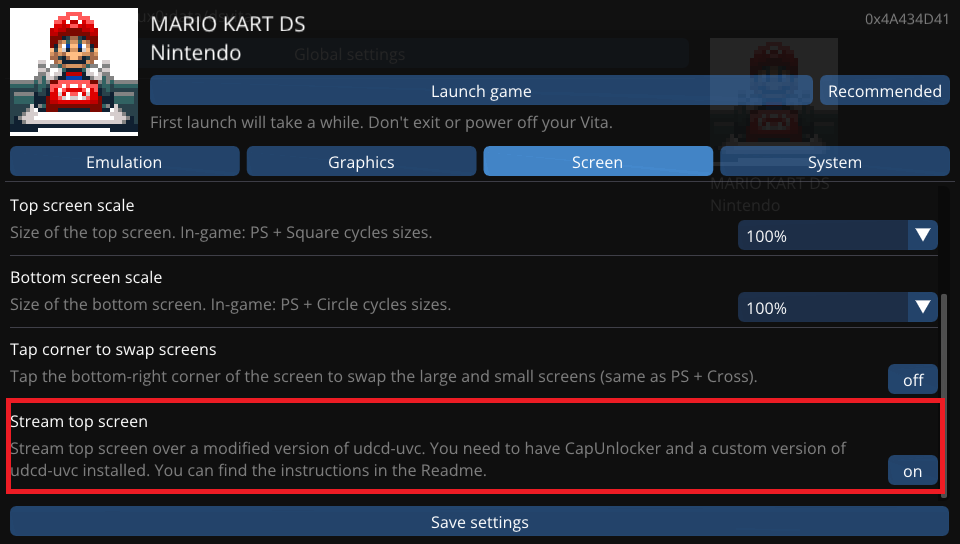
ux0:data/dsvita/に.nds形式で配置)。 - ゲーム中にメニューを開き、「Screen」→「Stream top screen」 を on(有効) に変更します。
- さらに快適にプレイするためのおすすめの画面設定は以下の通りです。
- Screen Layout:
Singleに設定(手元のVitaに1画面だけを表示させる) - Swap screens:
Onに設定(手元のVitaに表示する画面を「下画面」に切り替える)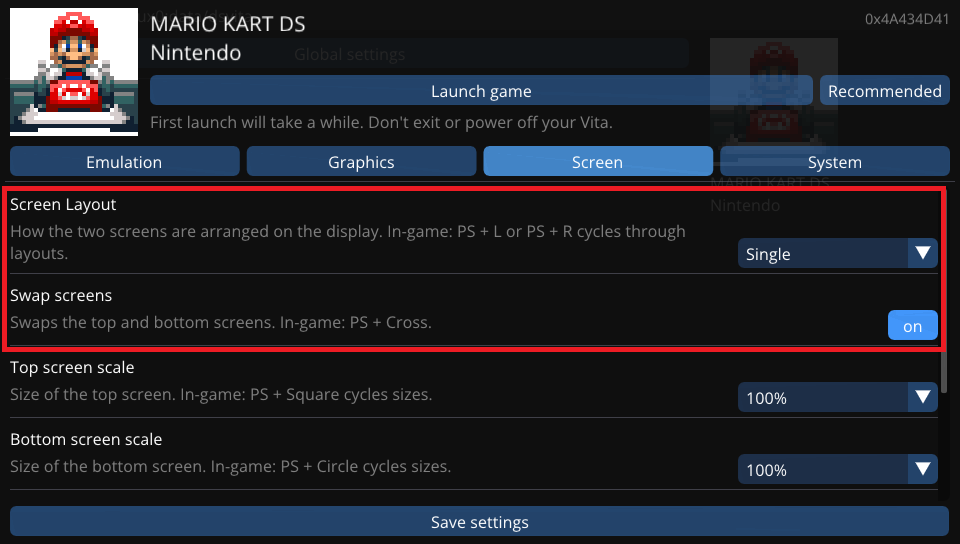
- Screen Layout:
この設定を行うことで、「手元のVitaには下画面だけが全画面表示され、PCモニターには上画面だけが送信される」という完璧なセパレート環境が完成します。PC側での映像確認には、OBS Studioなどのキャプチャソフトで「PS Vita(またはUSB Video Device)」の入力を表示してください。
トラブルシューティング:画面が真っ黒(黒画面)になる場合
初回設定時やゲーム起動時に、PC側のキャプチャ画面が真っ黒のまま映像が受信できないことがあります。その場合は以下の対処法を試してください。
- PS Vitaを再起動する
プラグインの競合やメモリの割り当て成否により、初回は正常に映像が出力されない場合があります。 - 数回連続で再起動を試す
開発者のGrarak氏も公式READMEにて「黒画面になる場合は、Vitaを再起動してください(複数回のリブートが必要になる場合があります)」と案内しています。根気強く2〜3回再起動を行うと、正常に出力されるようになるケースが多いです。
利用時の注意点・制限事項
- 通常版のプラグインとは共存できない
本機能はDSVita専用にビルドされたvita-udcd-uvcを使用します。他の一般ゲームをPCに通常ミラーリングしたい場合は、その都度プラグインを差し替えるか、通常のミラーリング表示のままDSVitaを(2画面並びの状態で)使う必要があります。 - USBによる有線接続が必須
映像の高速転送には高帯域が必要なため、USBケーブルによる有線接続が必須です。Wi-Fi経由でのワイヤレス転送には対応していません。 - 実験的機能(Experimental)である点に留意
本機能はまだ実験段階の機能です。DSVita自体の互換性の問題も含め、ゲームによってはフレームレートの低下、描画の乱れ、あるいは起動しないといった不具合が発生する可能性があります。うまく動作しない場合は、DSVita本体や各プラグインの最新アップデートを確認してください。
おわりに
DSVitaの「Stream top screen over udcd-uvc」は、PS Vitaのポータブル性とPCの大画面という双方の強みを融合させた、非常にスマートでロマン溢れる新機能です。
これまでDSのエミュレーション環境といえば「PCの大画面に2画面を並べる」か「携帯機に小さく2画面を並べる」のが主流でしたが、この機能は「大画面のメインディスプレイ+手元のタッチコントローラー」という、実機以上の快適さを提供してくれます。
特に、世界樹の迷宮やポケットモンスター、ゼルダの伝説といった「手元でマップやメニューを頻繁に触りながら、上のメイン画面を見る」スタイルのゲームとは最高の相性を誇ります。
すでに環境が整っているVitaユーザーの方は、ぜひこの先進的なプレイスタイルを体験してみてください!
コメント