はじめに
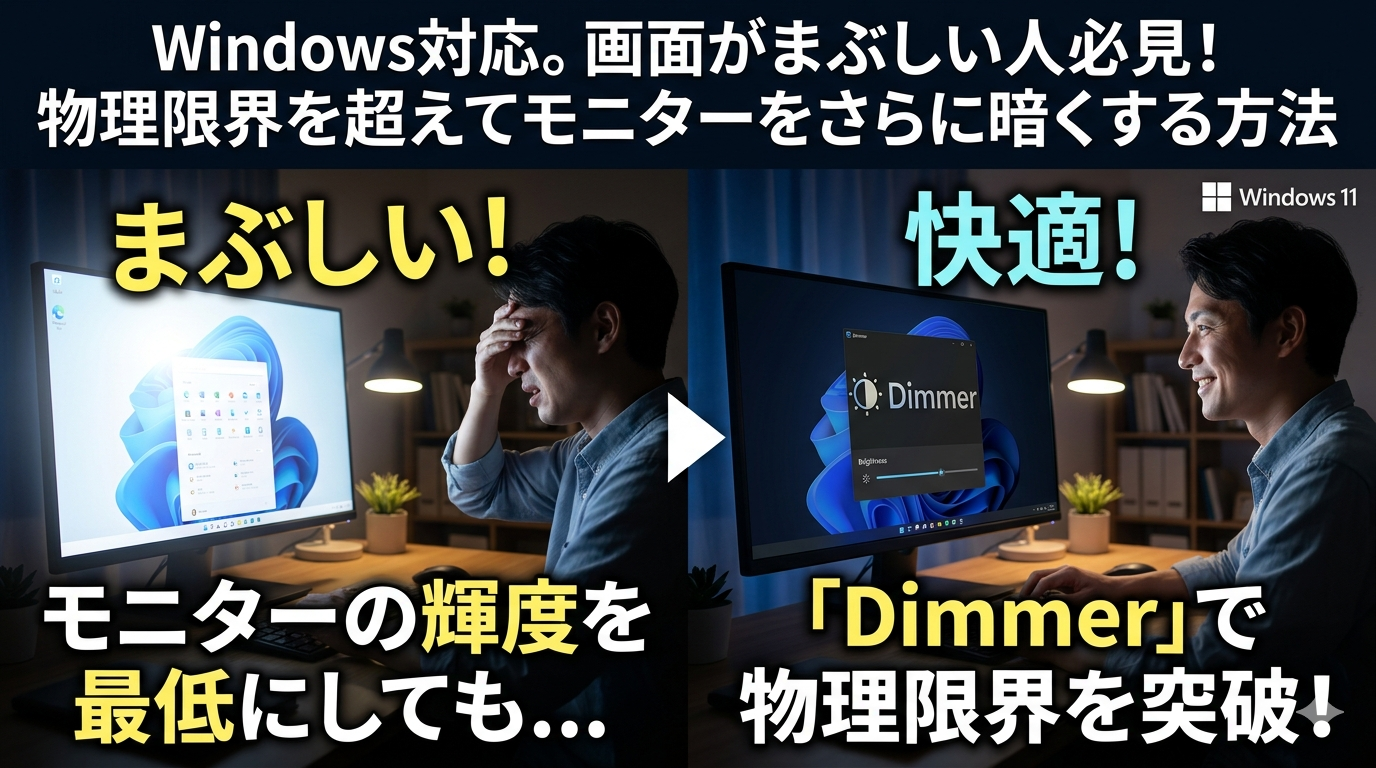
夜間や暗い室内でPC作業をしている際、「モニターの明るさを最小にしても、まだ画面が眩しい」と感じることはないでしょうか。
一般的な液晶モニターの輝度調整には物理的な限界があり、特に暗所での作業は目への負担(眼精疲労)や、睡眠の質を低下させる原因になります。
今回は、そんな悩みをソフトウェア側から解決してくれる軽量フリーソフト「Dimmer」を紹介します。これを使えば、OSやハードウェアの制限を超えた「理想の暗さ」を簡単に手に入れることが可能です。
Dimmerとは?:画面を擬似的に暗くする仕組み
Dimmerは、Windowsの画面全体に「擬似的な黒色のフィルター(オーバーレイ)」を重ねることで、視覚的な明るさを低減させるフリーソフトです。
バックライトそのものの明るさを変えるのではなく、表示される色調をソフトウェア的に暗く制御するため、モニター側のスペックに左右されない調整が可能です。
主な特徴とメリット
- 限界突破の暗さ: モニターの最低輝度設定よりもさらに暗くできる
- インストール不要: 解凍して実行するだけで使えるポータブル仕様
- マルチモニター対応: モニターごとに個別の明るさ設定が可能
- 超軽量: 常駐させてもシステムへの負荷がほとんどない
なぜDimmerが必要なのか?
ノートPCやデスクトップモニターの標準機能には、いくつかの課題があります。
- 物理的な輝度下限の高さ: 安価なモニターや古いパネルでは、最小設定でも十分な暗さにならない場合があります。
- OS標準機能の不足: Windowsの「夜間モード」はブルーライトをカットしますが、全体の眩しさ(輝度)を大幅に下げる機能としては不十分です。
Dimmerを導入することで、暗い部屋での映画鑑賞やテキスト入力において、目への刺激を劇的に抑えることができます。
Dimmerの導入・設定手順
ダウンロード
DimmerはGitHubにてオープンソースで公開されています。以下のリンクから最新版をダウンロードしてください。
GitHub – clangen/dimmer (Releases)
※通常は「Dimmer.zip」を選択してダウンロードします。
起動と準備
ダウンロードしたZIPファイルを解凍し、中にある実行ファイル(Dimmer.exe)を起動します。インストール作業は不要です。
起動すると、タスクトレイ(画面右下の通知領域)にアイコンが表示されます。
明るさと詳細設定
タスクトレイのアイコンをクリックすると、設定画面が表示されます。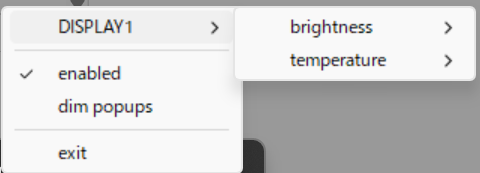
- Enabled: チェックを入れると機能が有効になります。
- Display選択: マルチモニター環境の場合、個別に明るさを設定できます。
- brightness: パーセンテージを下げるほど画面が暗くなります。
- temperature: 設定により、単純な暗さだけでなく色温度の調整も可能です。
直感的な操作のみで完結するため、初心者の方でも迷うことはありません。
シーン別:Dimmerの活用術
- 深夜のクリエイティブ作業: 部屋の照明を落とした集中環境でも、コントラストを保ちつつ眩しさを抑えられます。
- 電子書籍の通読: 白背景が多いサイトやPDFを読む際、背景をグレーダウンさせることで紙に近い感覚で読書が可能です。
- サブモニターの減光: メイン画面に集中したい時、使っていないサブモニターだけを極端に暗くして気が散るのを防ぎます。
おわりに
「Dimmer」は、シンプルながらもPC環境を劇的に快適にしてくれるツールです。
「輝度設定は最低にしているから、これ以上は仕方ない」と諦めていた方にこそ、ぜひ試していただきたいソフトです。眼精疲労は日々の蓄積によるものです。こうした便利なツールを活用して、自分にとって最適な視聴環境を整えてみてください。

コメント