
はじめに
ニンテンドー3DSでDS(NDS)のゲームを遊ぶ際、多くの方は「TWiLight Menu++」などのランチャーを経由しているかと思います。しかし、使っているうちにこんな要望が出てきませんか?
- 「いちいちランチャーを起動せず、ホーム画面から一発で始めたい」
- 「公式のVC(バーチャルコンソール)のように、アイコンを綺麗に並べたい」
- 「フォワーダーを使ってみたいけど、PCを使うのは面倒。3DS本体だけで完結させたい」
これらをすべて叶えてくれるのが、今回紹介する自作ソフト「NDSForwarder」です。本記事では、その特徴から導入手順、知っておくべき注意点までを分かりやすく解説します。
NDSForwarderとは?
NDSForwarderは、SDカード内にあるNDSゲームの「ショートカット(フォワーダー)」を3DSのホーム画面に自動生成・インストールしてくれるツールです。
「フォワーダー」にするメリット
通常、3DSでNDSソフトを動かすにはエミュレーション環境を立ち上げる工程が必要ですが、フォワーダーを作成すると以下の変化があります。
- ホーム画面にアイコンが出現: NDSソフトが3DSソフトと同じ並びで表示されます。
- 直接起動が可能: TWiLight Menu++を介さず、タップひとつでゲームが始まります。
- 公式VCのような操作感: 見た目も使い勝手も、まるで公式配信タイトルそのものになります。
従来の手法との決定的な違い
これまでは、PCで専用ツールを使い、CIAファイルを手動でビルドして3DSへ転送……という手間がかかりました。しかし、NDSForwarderなら「3DS本体のみ」で全工程が完結します。
NDSForwarderでできること
- フォワーダーの自動生成: SDカード内の
.ndsファイルを選ぶだけで、アイコンやバナーを自動作成。 - 即時インストール: 生成したCIAをそのままシステムに登録。FBIなどの別アプリは不要です。
- 高速なゲーム開始: 中間メニューを挟まないため、遊びたい時にすぐ遊べます。
導入前に知っておきたいメリット・デメリット
導入してから「思っていたのと違う」とならないよう、特徴を整理しましょう。
◎ メリット
- 圧倒的な起動スピード: 1アクションで起動するため、プレイのハードルが下がります。
- ホーム画面の統一感: お気に入りのNDSタイトルが並ぶ様子は、コレクション性が高く圧巻です。
- PC不要の機動力: 外出先でも新しいソフトのショートカットをその場で作れます。
- ワイド画面対応: Yボタンメニューから手軽にワイド設定をオンにでき、3DSの大画面を活かせます。
⚠️ デメリット(重要)
- 「40タイトルの壁」: NDSForwarderはDSiWareの仕組みを利用しているため、ホーム画面に登録できる数は最大40個までという制限があります。
導入の準備(前提条件)
以下の環境が整っていることを確認してください。
| 項目 | 内容 |
| 3DS本体 | CFW(Luma3DS等)導入済みであること |
| SDカード | 空き容量に余裕があるもの(ROMデータ+システム領域用) |
| ネットワーク | Wi-Fi接続環境(アプリのダウンロードに使用) |
| 必須アプリ | Universal-Updater(アプリ管理ツール) |
| 必須アプリ | The Homebrew Launcher(自作アプリ起動ツール) |
| 動作基盤 | TWiLight Menu++(内部でnds-bootstrapを利用するため) |
| ワイド化(任意) | TWPatch(ワイドスクリーン化を希望する場合のみ必須) |
※3DSのCFW未導入の方は、こちらの記事を参照してCFWのセットアップを完了させてください。
NDSForwarderの導入・使用手順
PCを一切使わず、3DS本体のみで操作を完結させる方法を解説します。
Step 1:アプリのインストール
- HOMEメニューから 「Universal-Updater」 を起動します。
- 下画面の 「虫眼鏡アイコン(検索)」 をタップ。
- 検索窓に 「ndsForwarder」 と入力します。
- 結果に表示された「ndsForwarder」を選択し、最新版をダウンロードします。
- ダウンロード完了後、The Homebrew Launcher上にアイコンが出現します。
Step 2:フォワーダーの作成・実行
- The Homebrew Launcherから「NDS Forwarder Generator」 を起動します。
- SDカード内のディレクトリが表示されるので、フォワーダーを作りたい
.ndsファイル を探します。 - 対象のファイルを選択して Aボタン を押します。
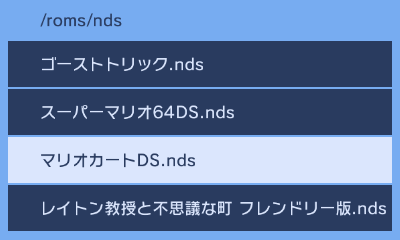
- 対象をインストールするかどうかの確認が出るので承認します。
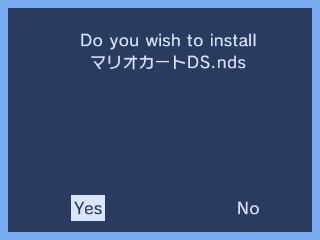
- 完了後、HOMEメニューに戻るとプレゼントボックスが届いています。これを開ければ完了です!
【応用編】NDSゲームを「ワイドスクリーン」で楽しむ方法
3DSの画面比率に合わせて、NDSゲームをワイド画面(16:9に近い状態)でプレイしたいという方も多いはずです。NDSForwarderで作成したアイコンからも、簡単に設定を変更できます。
前提条件:TWPatchの導入
ワイドスクリーン化を楽しむには、あらかじめ 「TWPatch」 という自作ソフトを使用して、3DSのシステム側にワイド化用のパッチを当てておく必要があります。
TWPatch未導入の方は、こちらの記事を参照してセットアップを完了させてください。
ワイド設定の手順
- ホーム画面から、インストールしたNDSソフトを起動します。
- ロゴが表示されるまでの間に 「Yボタン」 を押し続けます。
- 設定メニュー(nds-bootstrap設定) が表示されます。
- 項目の中から 「Widescreen(ワイドスクリーン)」 を探し、「On」 に切り替えます。
- 設定をstartボタンで保存してゲームを再開すると、迫力あるワイド画面でプレイが可能になります。
これにより、3DSの上画面いっぱいに広がるDSゲーム体験が可能になり、より没入感が増します。
TWiLight Menu++ との関係性
「NDSForwarderを入れたらTWiLight Menu++は消していいの?」と思うかもしれませんが、共存が推奨されます。
NDSForwarderは、内部的にTWiLight Menu++と同じ「nds-bootstrap」という仕組みを利用してゲームを動かしています。そのため、ゲームの互換性や動作の安定性はTWiLight Menu++の環境に依存します。設定の変更やチートの管理など、詳細なカスタマイズには引き続きTWiLight Menu++が役立ちます。
こんな人におすすめ!
- 特定のNDSソフトをヘビープレイしている人(ドラクエやポケモンなど)
- 3DSのホーム画面を自分好みにカスタマイズしたい人
- PCを開くのが面倒、あるいはPCを持っていない環境の人
- 「公式VC」のような統一感にこだわりがある人
おわりに
NDSForwarderは、3DSでDSゲームを遊ぶ体験を一段上のステップへ引き上げてくれる神ツールです。
これまでの「ランチャーを起動してからゲームを選ぶ」という手間が省けるだけで、驚くほどDSソフトへのアクセスが良くなります。40枠という制限はありますが、一軍のタイトルを並べるには十分な数でしょう。
3DSという素晴らしいハードのポテンシャルを最大限に引き出し、より快適なレトロゲームライフを楽しんでください!
コメント