
はじめに
ニンテンドーDSのエミュレータの中で、現在もっとも注目を集め、定番の地位を確立しているのが 「melonDS」 です。
かつてはDeSmuMEが主流でしたが、現在はmelonDSの方が開発スピードが速く、以下の点において非常に優れています。
- 高い互換性: 多くのソフトが実機に近い挙動で動作
- 正確なエミュレーション: バグが少なく再現性が高い
- Wi-Fi通信対応: オンライン機能のシミュレーションが可能
- 継続的なアップデート: 常に最新のWindows環境へ最適化
しかし、「導入したいけれど、どこでダウンロードして、どうやって日本語化すればいいのか分からない」と足踏みしている方も多いはず。
本記事では、Windows環境でmelonDSを導入し、日本語で快適にプレイを開始するまでの全手順を、初心者の方にも分かりやすく丁寧に解説します。
melonDSとは?
melonDSは、PC上でニンテンドーDSのソフトを動作させるためのオープンソースエミュレータです。
最大の特徴は、「シンプルかつパワフル」であること。主な機能は以下の通りです。
| 機能 | 概要 |
| 高解像度表示 | OpenGLを利用し、実機以上の美しいグラフィックで描写 |
| 通信機能 | ローカル通信およびWi-Fi接続のシミュレートに対応 |
| 便利機能 | チート、セーブステート(どこでも保存)、高速化など |
| マルチプラットフォーム | Windowsのほか、LinuxやAndroidでも動作 |
長年愛されたDeSmuMEと比較しても、動作の軽快さや設定の分かりやすさで、現在はmelonDSに軍配が上がるケースが増えています。
melonDSのダウンロード手順
まずは、melonDS本体を入手しましょう。必ず公式サイトから最新版を取得してください。
- 公式サイトへアクセス
melonDS公式サイトへアクセスします。 - ダウンロードページへ移動
上部メニューの「Downloads」をクリックします。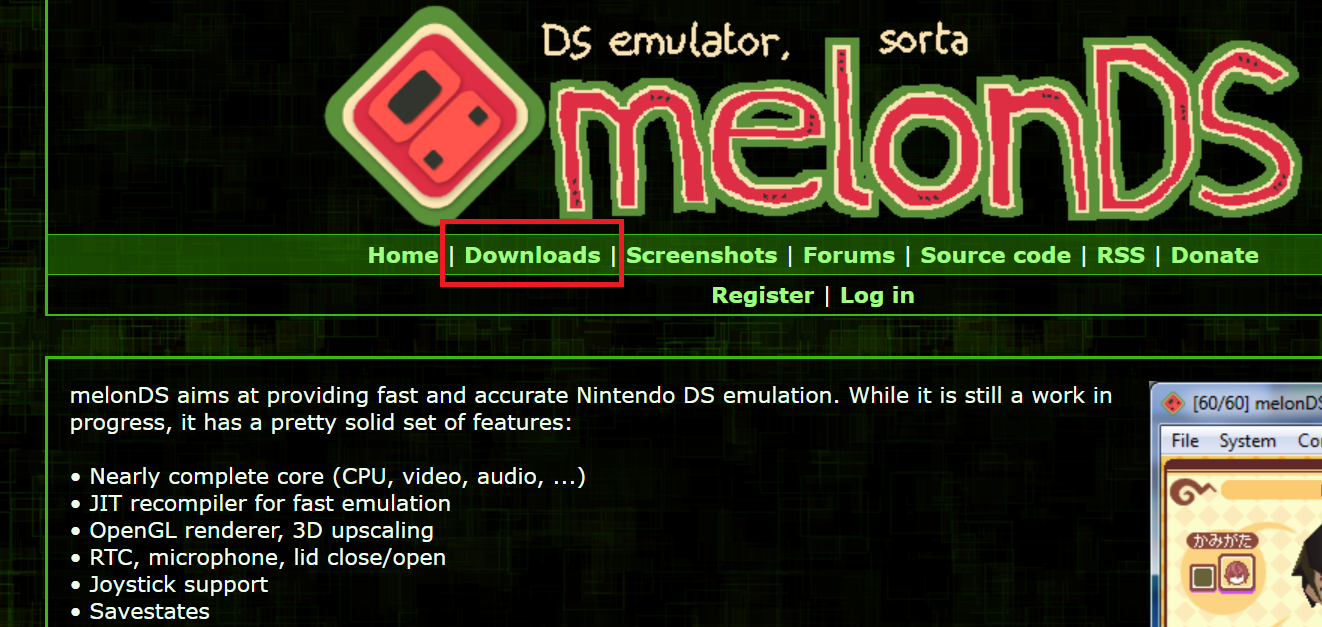
- Windows版を選択
「Windows x64」のリンクをクリックして、ZIPファイルをダウンロードします。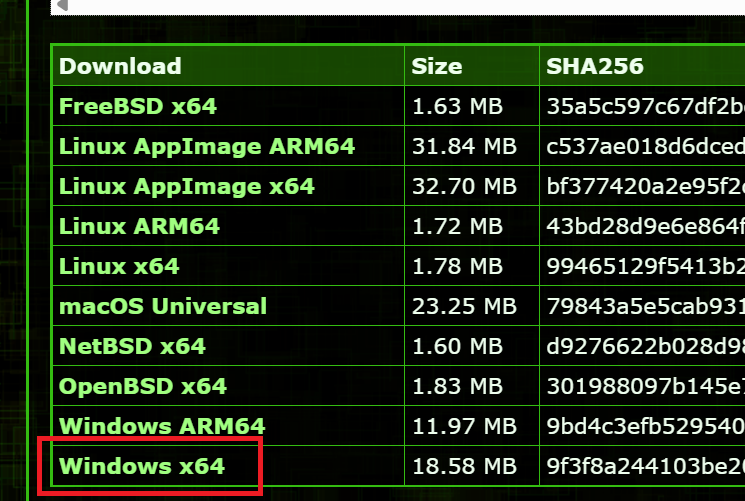
- ファイルを解凍
ダウンロードしたZIPファイルを右クリックし、「すべて展開」を選択します。- ※解凍後のフォルダ内にある
melonDS.exeが実行ファイルになります。
- ※解凍後のフォルダ内にある
日本語化パッチの適用
melonDSはデフォルトでは英語表記です。より直感的に操作するために、日本語化パッチを適用しましょう。
- パッチの入手
最新版のver1.1の日本語化パッチをダウンロードします。 - ファイルの配置
解凍して出てきた日本語化用のファイルを、先ほど解凍したmelonDS.exeと同じフォルダに移動します。 - パッチの実行
指示に従ってパッチを適用すると、メニュー画面が日本語に切り替わります。
※詳しい適用手順は、上記パッチダウンロード先を参照してください。
初期設定とおすすめ設定
起動する前に、より快適に遊ぶための設定を確認しておきましょう。
BIOS/ファームウェアの設定
melonDSは「FreeBIOS」機能を搭載しているため、BIOSがなくても多くのソフトが動作しますが、実機のBIOS/ファームウェアファイルを用意して設定することで、互換性と安定性が大幅に向上します。
- 「設定」→「エミュレーション設定」から、各バイナリファイルのパスを指定してください。
その他おすすめ設定
その他、DSゲームを快適にプレイするための最適設定はこちらの記事をご参照ください。
ゲーム(ROM)を起動する方法
準備が整ったら、いよいよゲームを起動してみましょう。
- melonDSを起動
melonDS.exeをダブルクリックして立ち上げます。 - ROMを選択
メニューの 「ファイル」→「ROMを開く」 を選択します。 - プレイ開始
所有しているDSのゲームデータ(.ndsファイル)を選択してください。 - 操作設定
「設定」→「入力設定」から、キーボードや接続したコントローラーのボタン割り当てが可能です。
おわりに
今回は、Windows環境におけるmelonDSの導入から日本語化までの流れを解説しました。
melonDSは現在も活発に開発が続いており、バージョンアップのたびに機能が追加されています。一度導入してしまえば、高解像度でのプレイ、コントローラー対応、快適なセーブ機能など、エミュレータならではの恩恵を存分に受けられます。
ぜひ本記事を参考に、快適なDSゲームライフを楽しんでください!

コメント