はじめに
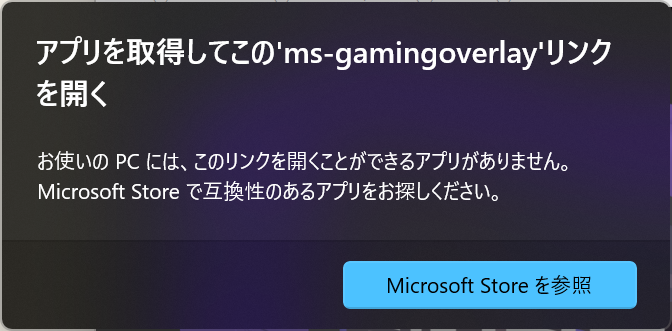
Windowsでゲームをプレイしている最中や、コントローラーを接続した瞬間に、突然次のようなポップアップが表示されることがあります。
「アプリを取得してこの ‘ms-gamingoverlay’ リンクを開く」
特に、システム軽量化のために「Xbox Game Bar」をアンインストールした環境で頻繁に発生します。設定をいじっても、再起動しても消えないこの厄介な通知。
この記事では、「ms-gamingoverlay」がなぜ表示されるのか、そして現在最も確実とされる解決策について詳しく解説します。
「ms-gamingoverlay」ポップアップが発生する原因
この問題の正体は、Windowsに深く組み込まれた「URIスキーム」の残骸です。
本来、ms-gamingoverlay: という命令(ショートカットキーやコントローラーのボタン入力)が飛ぶと、WindowsはXbox Game Barを起動しようとします。しかし、アプリ本体を削除してしまった場合、Windowsは「呼び出し先が見つからない! Storeで探さなきゃ!」と判断し、あのポップアップを表示してしまいます。
つまり、以下の状態がループしているのが原因です。
- 呼び出し: コントローラーが接続される
- 迷子: 実行するはずのアプリ(Xbox Game Bar)が存在しない
- エラー: 「別のアプリをStoreで探しますか?」という通知が出る
結論:完全に消すには「再インストール」が最適解
結論から述べます。 現在のWindowsの仕様では、Xbox Game Barを一度「再インストール」するのが最も確実で安全な解決策です。
以前はレジストリを編集してこの挙動を抑制できましたが、近年のWindowsアップデートにより、レジストリを書き換えても強制的に復元されたり、別のシステムエラーを誘発したりするケースが増えています。
「消したものをわざわざ入れ直す」ことに抵抗があるかもしれませんが、アプリを存在させておくことで、Windowsの「呼び出し迷子」を解消するのが一番の近道です。
解決手順①:PowerShellで状態をリセットする
まずは、不完全な状態で残っているパッケージ情報をクリアするため、管理者モードでPowerShellを実行します。
- スタートメニューで「PowerShell」と検索。
- 「管理者として実行」をクリックします。
- 以下のコマンドをコピー&ペーストしてEnterキーを押してください。
Get-AppxPackage Microsoft.XboxGamingOverlay | Remove-AppxPackage
[!NOTE] この操作により、システム内に中途半端に残っているXbox Game Barの設定がリセットされます。既にアンインストール済みの方も、念のため実行しておくことを推奨します。
解決手順②:Microsoft Storeから再インストールする
次に、公式のハンドラ(呼び出し先)を復活させます。
- 以下のリンク(Microsoft Store)にアクセスします。
Xbox Game Bar を入手 – Microsoft Store - 「インストール」をクリックし、Microsoft Storeアプリを起動してダウンロードを完了させてください。
これで、以降は「リンクを開くアプリを探す」というポップアップは表示されなくなります。
なぜアンインストールしたままではいけないのか?
「どうしてもXbox Game Barを消しておきたい」という方もいるでしょう。しかし、再インストールを推奨するのには理由があります。
- システムの整合性: Windowsの深部で
ms-gamingoverlayの呼び出しがハードコードされており、これを完全に遮断するのは現在のOS仕様では困難です。 - リソース消費の少なさ: 現在のXbox Game Barは、使用していない時のCPU・メモリ消費が極めて低く抑えられています。
- トラブルの回避: 下手にレジストリを弄ると、将来のWindows Updateで累積更新プログラムのインストールに失敗するリスクがあります。
「アプリを入れておくだけ、使わなければ無害」と割り切ってしまうのが、OSを安定させるコツです。
よくある質問(FAQ)
Q. 再インストールしてもポップアップが出ます。
A. ゲームの設定を確認してください。「設定 > ゲーム > Game Bar」から、コントローラーのボタンで起動する設定をオフにすると、意図しない呼び出し自体を減らすことができます。
Q. Xbox Game Barを無効化(停止)したい。
A. 「設定 > アプリ > インストールされているアプリ」からGame Barの「詳細オプション」を開き、バックグラウンドアプリのアクセス許可を「常にオフ」に設定してください。これで、動作を最小限に抑えつつポップアップを防げます。
おわりに
「ms-gamingoverlay」のポップアップは、Windowsが良かれと思って出している「親切の押し売り」のようなものです。
アンインストールという手段で対抗するよりも、「再インストールして、静かにさせておく」のが、今のWindows 11における賢い付き合い方と言えるでしょう。ストレスフリーなゲーム環境を取り戻すために、ぜひ試してみてください。
コメント