
はじめに
ニンテンドー3DSのゲーム画面をPCに出力したい――。そう思ったことはありませんか?
- ゲーム実況に挑戦したい
- プレイ動画を綺麗に残したい
- 大画面で迫力のプレイを楽しみたい
- 配信環境をコストをかけずに構築したい
かつては「偽トロキャプチャ」と呼ばれるハードウェアの改造(数万円単位の費用と手間)が必要不可欠でした。しかし現在は、CFW(カスタムファームウェア)が導入されていれば、ソフトウェアの力だけで画面出力が可能です。
本記事では、数ある出力ツールの中でも画質に定評のある「NTR-HR」の導入方法を、初心者の方でも迷わないよう徹底解説します。
NTR-HRとは?
NTR-HRは、CFW導入済みの3DSから無線LAN(Wi-Fi)経由で映像をPCへストリーミングするツールです。従来のNTR Viewerに改良を加えた「高解像度版(HR=High Resolution)」であり、以下のような特徴があります。
| 特徴 | 詳細 |
| 高解像度 | 従来のツールより鮮明な映像出力が可能 |
| 安定したフレームレート | カクつきが少なく、比較的スムーズに動作 |
| 低遅延 | 無線ながら操作の違和感を最小限に抑制 |
| 録画・配信対応 | OBS Studio等のキャプチャソフトとの相性が抜群 |
[⚠ WARNING]
音声出力について
NTR-HRは「映像」のみを転送します。音声はPCへ転送されません。
PCで音を流したり録音したりする場合は、3.5mmオーディオケーブルを使用して、3DSのイヤホンジャックとPCのライン入力(マイク端子等)を物理的に接続する必要があります。
対応機種
NTR-HRはCPUパワーを必要とするため、「New」シリーズでの使用が推奨されています。
- New ニンテンドー3DS / LL(推奨)
- New ニンテンドー2DS LL(推奨)
※旧3DS(無印/LL/2DS)でも動作はしますが、スペック不足によりフレームレートが極端に低下し、実用レベルに達しない場合が多いのでご注意ください。
導入前の準備
作業を始める前に、以下の環境が整っているか確認してください。
| 項目 | 内容 |
| 3DS本体 | CFW(Luma3DS等)が導入済みであること |
| SDカード | 空き容量に十分な余裕があるもの |
| Wi-Fi環境 | 3DSとPCが同じネットワークに接続されていること |
| 必須アプリ | Universal-Updater(3DS側でアプリを探すために使用) |
【重要】 3DSにCFWが導入されていない方は、こちらの記事を参照してCFWのセットアップを完了させてください。
NTR-HRの導入・使用手順
Step 1:3DS側でのインストール
まずは3DS本体にNTR-HRのプラグインを導入します。
- HOMEメニューから 「Universal-Updater」 を起動します。
- 下画面の 「虫眼鏡アイコン(検索)」 をタップします。
- 検索窓に 「NTR-HR」 と入力。
- 検索結果に表示された 「NTR-HR」 を選択し、最新版をダウンロード&インストールします。
※”mode3″の名前を含むファイルは旧3DS用であるため、New 3DSを使用する場合は“mode3″の名前を含まないファイルを選択します。
Step 2:PC側 Viewer(閲覧ソフト)の準備
次に、3DSからの映像を受け取るためのPC用ソフトを準備します。
- PCのブラウザで GitHubのNTR-HR Releaseページ にアクセスします。
ntrviewer_hr_v0.3.7.0.zip(バージョンは随時最新のもの)をダウンロードします。- ダウンロードしたZIPファイルを解凍し、中にある
ntrviewer.exeを起動します。
Step 3:3DS側でNTR-HRを起動する
- インストールした「NTR-HR」を起動します。
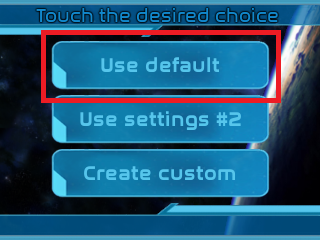
- 画面下部に3つのボタンが表示されたら、「Use default」を選択します。
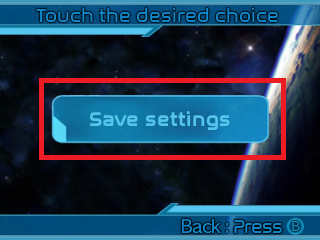
- 「Save settings」を選択して、設定を保存します。
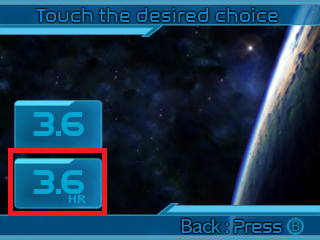
- 「3.6HR」を選択します。
Step 4:3DSとPCを接続する
いよいよ画面を出力させます。
- 3DS側で任意のゲームを起動します。
- ゲームが起動したら、「Lボタン + Rボタン + 下十字キー + STARTボタン」(または設定したホットキー)を同時押しして、Luma3DSの「Rosalinaメニュー」を開きます。
- [Debugger options] → [Enable debugger] を選択してデバッガーを有効にします。
- この際、画面に表示される 3DSのIPアドレス(例: 192.168.x.x)をメモしておいてください。
- PC側の
ntrviewer.exeに戻り、設定画面の [IP Address] 欄に先ほどメモしたIPアドレスを入力します。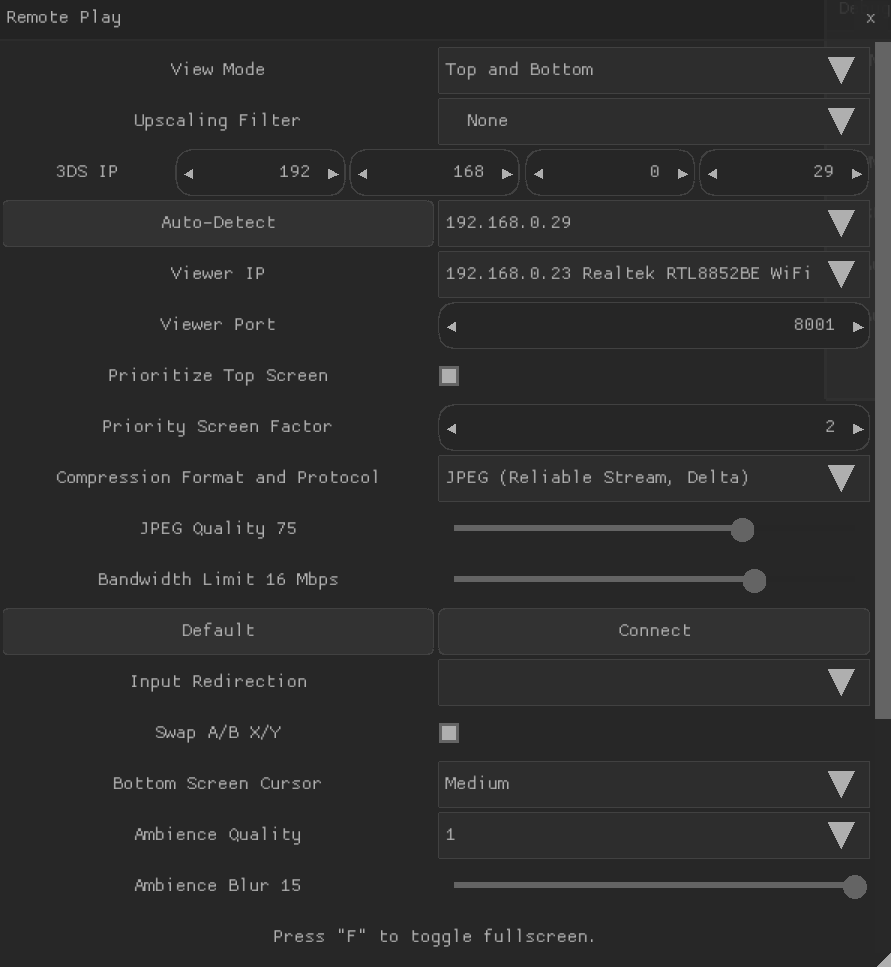
- [Connect] ボタンをクリックします。
「PCに3DSの画面が表示されれば成功です!」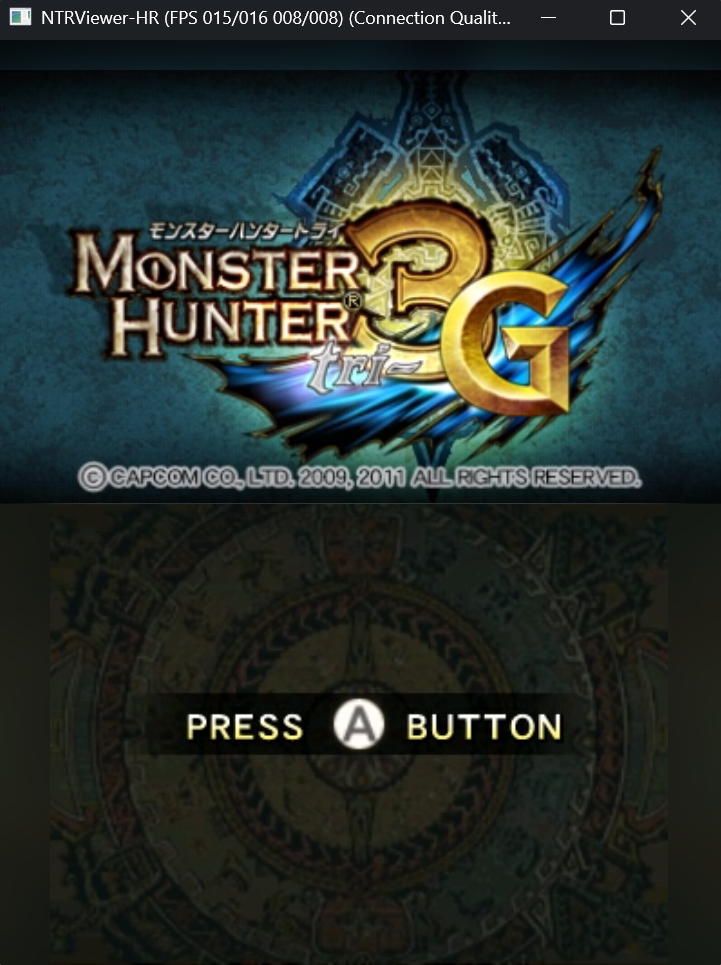
よくある質問とトラブルシューティング
- 接続できない場合:3DSとPCが同じWi-Fiルーターに接続されているか確認してください。また、PC側のファイアウォールが通信をブロックしている可能性があります。
- カクつく・映像が止まる:無線LANの混雑が原因です。ルーターの近くでプレイするか、5GHz帯(対応している場合)を使用すると安定しやすくなります。
- 高画質化したい:Viewer側の設定(Settings)から、優先する画質や転送レートを調整できます。
おわりに
今回は、3DSの画面をPCに出力する「NTR-HR」の導入方法を解説しました。
ハードウェア改造なしで、かつ高画質に画面出力できるこの方法は、「偽トロ」が高騰・入手困難な現在において、最も賢い選択肢と言えるでしょう。
Wi-Fi環境さえしっかりしていれば、実況や配信にも十分耐えうるクオリティを実現できます。ぜひこの機会に導入して、より快適な3DSライフを楽しんでください!
コメント