
はじめに
「愛用している3DSで、PCのゲームやアプリを動かせたら……」 そんな夢のような話を現実にするのが、Moonlight と Sunshine の組み合わせです。
かつてはNVIDIA製GPU(グラボ)が必要だったPCストリーミングですが、現在はオープンソースの「Sunshine」を導入することで、GPUのメーカーを問わず、誰でも3DSをPCのリモコン化できるようになりました。
本記事では、3DSにCFW(カスタムファームウェア)を導入している中〜上級者向けに、「3DS × Moonlight × Sunshine」の構築手順と、快適に動かすための最適設定を徹底解説します。
3DSでPCアプリが動く仕組み:リモートストリーミングとは?
結論から言うと、3DS本体でWindowsアプリを直接動かすパワーはありません。 しかし、「処理はハイスペックなPCで行い、映像と操作だけを3DSに飛ばす」という仕組み(リモートストリーミング)を使えば話は別です。
動作のイメージ
- PC側: ゲームやアプリを起動。映像と音声をリアルタイムで圧縮(エンコード)。
- ネットワーク: Wi-Fiを通じて、データを3DSへ転送。
- 3DS側: 届いた映像を表示し、ボタン操作をPCへ送り返す。
この役割を担うのが、PC側のサーバーソフト「Sunshine」と、3DS側のクライアントアプリ「Moonlight」です。
使用するツール一覧
今回の構築に必要なツールは以下の通りです。
3DS側
- Moonlight: NVIDIAのGameStreamプロトコルを利用したオープンソースのクライアントアプリ。
PC側(ホスト)
- Sunshine: Moonlightと対になるストリーミングサーバー。GPUのメーカー(NVIDIA/AMD/Intel)を問わず利用可能です。
- ViGEmBus: 3DSの入力をPC上で「仮想コントローラ」として認識させるためのドライバ。
【PC編】SunshineとViGEmBusの導入手順
まずは、司令塔となるPC側の環境を構築します。
Sunshineのインストール
- Sunshineのリリースページから最新のインストーラをダウンロードし、インストールします。
- Sunshineを実行後、ブラウザで管理画面が開くので、任意のUsername(ユーザー名)とPassword(パスワード)を設定します。
注意: この認証情報はSunshineの管理画面にログインする際に必要です。忘れないようにメモしておきましょう。 - ログイン後、上部メニューの [Configuration] > [General] にある「locale」を「Japanese」に変更し、下部の [Save] をクリックします。
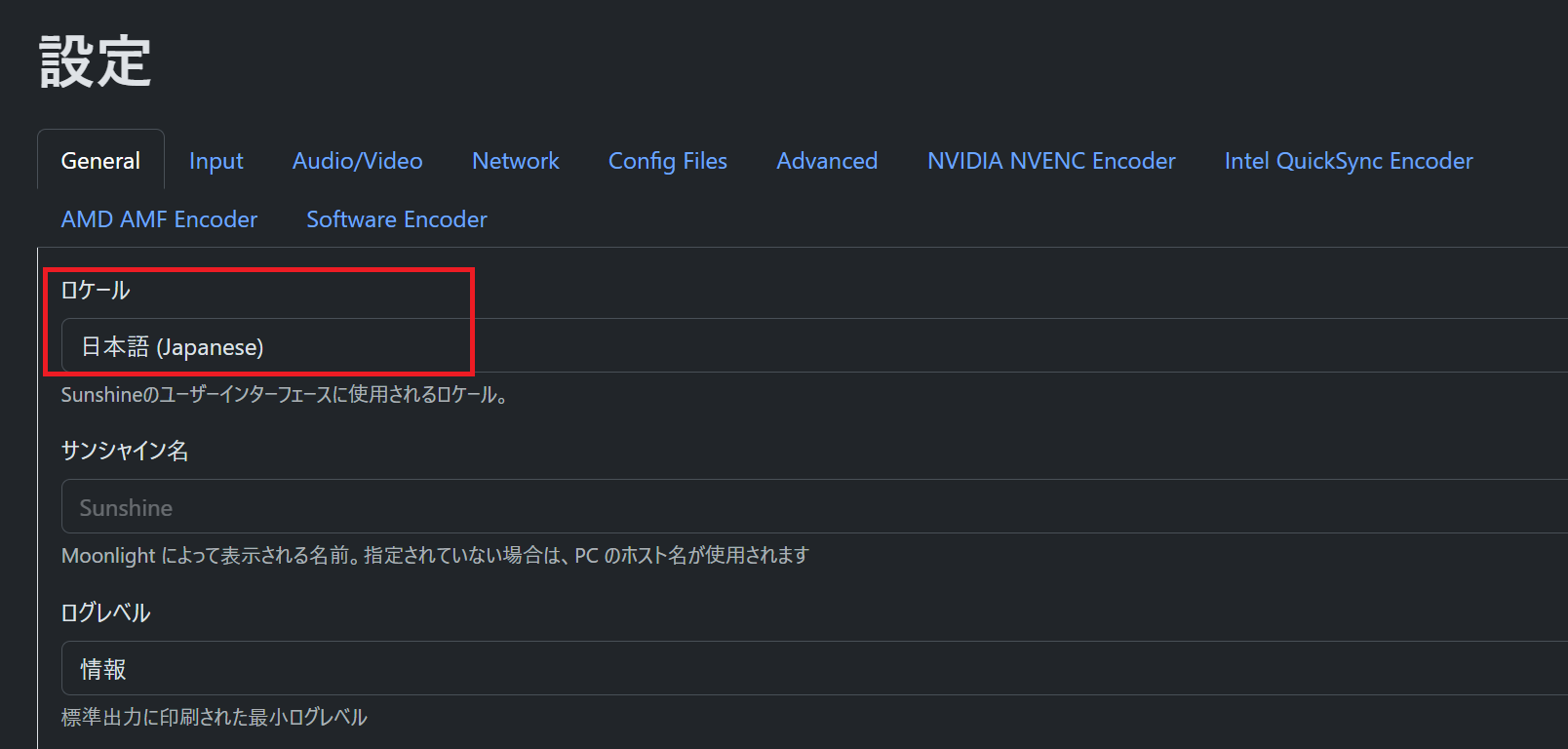
- 設定を反映させるため、Sunshineを一度終了して再起動してください。
ViGEmBusのインストール
これを入れないと、3DSのボタン操作がPCに伝わりません。
- ViGEmBusのリリースページから
.exeファイルをダウンロードしてインストールします。 - インストール完了後、PCを必ず再起動してください。
【3DS編】Moonlightのインストールと接続
次に、受け手となる3DS側の準備を進めます。
導入前の準備(前提条件)
作業を始める前に、以下の環境が整っているか確認してください。
| 項目 | 内容 |
| 3DS本体 | CFW(Luma3DS)導入済みであること |
| SDカード | 十分な空き容量があるもの |
| ネット環境 | 3DS本体をWi-Fiに接続できる環境 |
| 必須アプリ | Universal-Updater(アプリ管理ツール) |
※3DSのCFW未導入の方は、こちらの記事を参照してCFWのセットアップを完了させてください。
アプリの導入
- HOMEメニューから 「Universal-Updater」 を起動します。
- 下画面の虫眼鏡アイコン(検索)をタップします。
- 検索窓に「moonlight」と入力します。
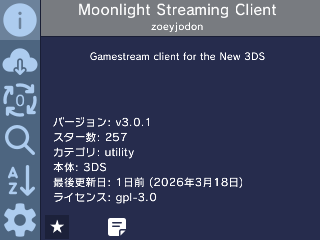
- 検索結果に表示された「Moonlight Streaming Client」を選択し、最新版をインストールします。
PCとのペアリング設定
- PC側でSunshineが起動していることを確認します。
- 3DSでMoonlightを起動し、[new] を選択します。
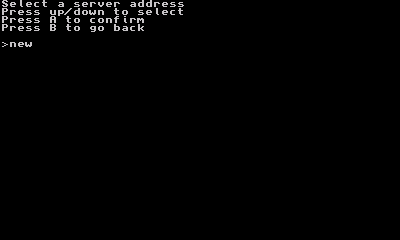
- PCのIPアドレスを入力します。
- [pair] を選択すると、3DSの画面に4桁のPINコードが表示されます。
- PC側にPINコードの入力ポップアップが出るので、3DSに表示された数字を入力すれば接続完了です。
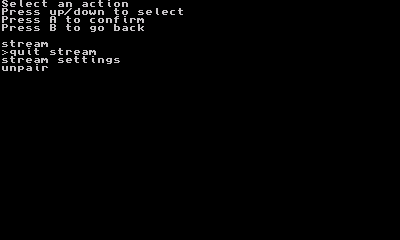
- [stream] を選択すると、 PCからストリーミングしたいアプリケーションを選択できます。
3DSで快適にプレイするための「最適設定」
3DSの画面解像度とネットワーク帯域は限られています。デフォルト設定では動作が重いため、以下の設定を推奨します。
おすすめの画質設定
3DSの画面で見栄えと軽さを両立させる設定です。
- 解像度: 400×240(3DSの等倍)または 800×480
- FPS: 30fps(60fpsは3DSのCPU負荷が高く、遅延の原因になります)
- ビットレート: 1,500bps 〜 3,000bps
Tip: 3DSのWi-Fiチップは2.4GHz帯のみ対応しているモデルが多く、電波干渉を受けやすいです。ルーターの近くでプレイするか、可能な限りPC側を優先接続にすることをお勧めします。
よくあるトラブルと対処法
| 症状 | 原因と対策 |
| PCが見つからない | PCと3DSが同じWi-Fiに繋がっているか確認してください。また、WindowsのファイアウォールがSunshineをブロックしている可能性があります。 |
| 操作が効かない | ViGEmBus が正しくインストールされ、PCが再起動されているか確認してください。 |
| 映像がカクカクする | ビットレートを下げてください。また、3DSの省電力モードをオフにすると改善する場合があります。 |
活用例:3DSがもっと楽しくなる!
- エミュレーターをリモートで遊ぶ
3DS単体ではスペック不足な上位機種(PS1、N64、セガサターン等)のエミュレーターをPC側で動かし、3DSをモニターとして使う。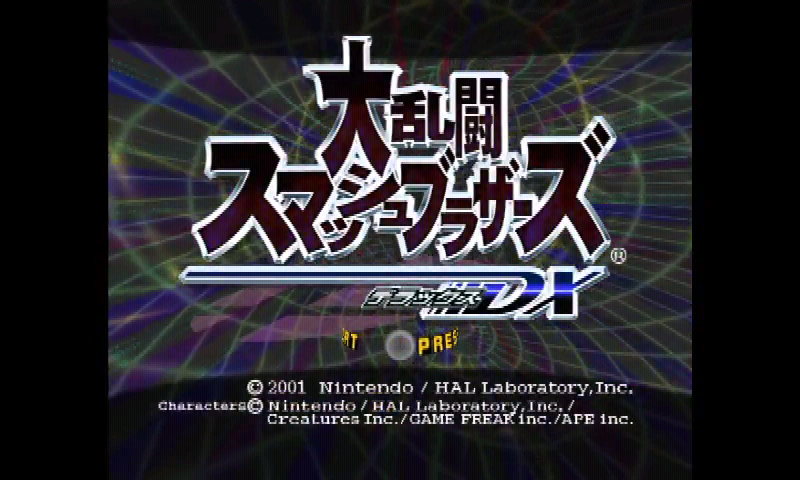
- インディーゲームを寝っ転がってプレイ
『Vampire Survivors』のような、2D主体の軽いSteamゲームとの相性は抜群です。 - 簡易的なデスクトップ操作
ベッドの中からPCの電源を切ったり、ちょっとしたファイル整理をしたりする際にも便利です。
おわりに
3DSという手に馴染むデバイスで、PCの最新ゲームやアプリが動く瞬間は、何度味わっても感動的な体験です。
導入までは少し手間がかかりますが、一度環境を構築してしまえば、自分だけの最強の携帯PC環境が手に入ります。ぜひ、この記事を参考に「自分だけの3DS活用術」を見つけてみてください。
コメント