
はじめに
ニンテンドー3DSシリーズを愛用していると、ふとこんな疑問を抱くことはありませんか?
- 「自分の3DS、もしかして巷で噂の『当たり個体(IPS液晶)』かも?」
- 「中古で買ったけど、ボタンの反応が正常か数値で確認したい」
- 「本体の製造時期やSoCの詳しい情報を見てみたい」
そんな「愛機の正体」を暴いてくれるのが、3DS向けホームブリューツール「3DSident」です。
この記事では、3DSの液晶パネル(IPS/TN)の判別方法から、ボタン入力の診断機能まで、3DSidentの使い方を徹底解説します。あなたの3DSが「当たり」かどうか、一緒に確かめてみましょう!
3DSidentとは?何ができるツール?
3DSidentは、3DS本体の内部ハードウェア情報を詳細に表示・診断できるベンチマークツールのようなアプリです。
主な機能は以下の通り:
- 液晶パネルの種類(IPS/TN)を瞬時に判別
- ボタン・スライドパッドの入力テスト(ドリフト確認に最適)
- SoC(チップ)やバッテリー残量(%表示)の確認
- 本体のモデル名、リージョン、ファームウェア情報の表示
特に、中古市場で価格が高騰しがちな「IPS液晶モデル」を確実に判別できるため、コレクターや画質にこだわるユーザーには必須のツールとなっています。
3DSの「IPS液晶」と「TN液晶」を判別する
3DSシリーズ(特にNew 3DS / New 3DS LL)には、個体によって2種類の液晶パネルが混在しています。
IPSとTNの違いとは?
| 種類 | 特徴 | メリット |
| IPS液晶 | 視野角が広く、斜めから見ても色が綺麗。発色が鮮やか。 | 画面が非常に美しく、所有感が高い(当たり個体)。 |
| TN液晶 | 視野角が狭く、角度をつけると白っぽく見える。 | 応答速度が速く、バッテリー持ちが僅かに良いとされる。 |
New 3DS LLなどでは、「上画面だけIPSで下画面はTN」というハイブリッドな個体も存在します。これを目視だけで判断するのは難しい場合もありますが、3DSidentを使えば一発で答えが出ます。
3DSidentでの確認手順
アプリを起動すると、ハードウェア情報が一覧で表示されます。注目すべきは以下の項目です。
Upper screen type: IPS / TN
Lower screen type: IPS / TN
このように上下別々に表示されるため、自分の個体がどの組み合わせなのかを正確に把握できます。
[!IMPORTANT]
注意: 初代3DS、3DS LL、2DSは基本的にすべてTN液晶です。IPSの可能性があるのは、主にNewニンテンドー3DS / New 3DS LLの特定のロットに限られます。
ボタン診断ツールとしても超優秀!
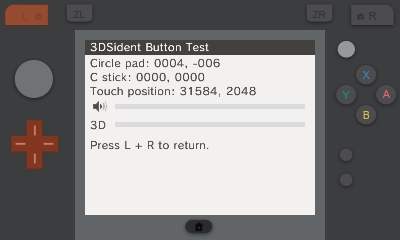
3DSidentは情報の表示だけではありません。ボタンの入力診断(テスト)機能が非常に強力です。
中古で3DSを購入した際や、自分で修理(パーツ交換)をした後の動作確認に役立ちます。
- 確認できる項目:
- A / B / X / Y / 十字キー
- L / R / ZL / ZR
- スライドパッド / Cスティック(入力座標を数値で確認可能)
- タッチパネルの反応
- 活用シーン:
- 「スライドパッドが勝手に動く(ドリフト)」の確認
- 「L/Rボタンを強く押さないと反応しない」などの接触不良チェック
- 修理後にすべてのボタンが正しく認識されているかの最終確認
導入の準備(前提条件)
3DSidentは公式ストア(ニンテンドーeショップ)のアプリではないため、以下の環境が必要です。
| 項目 | 内容 |
| 3DS本体 | CFW(Luma3DS等)導入済みであること |
| SDカード | 空き容量に十分な余裕があるもの |
| ネットワーク | Wi-Fi接続環境(安定した通信が望ましい) |
| 必須アプリ | Universal-Updater(3DS上でアプリを管理するツール) |
【重要】 3DSにCFWが導入されていない方は、こちらの記事を参照してCFWのセットアップを完了させてください。
3DSidentの導入・使用手順
PCを使わず、3DS本体のみで完結する最も簡単なインストール方法を解説します。
Step 1:アプリのインストール
- HOMEメニューから 「Universal-Updater」 を起動します。
- 下画面の 「虫眼鏡アイコン(検索)」 をタップ。
- 検索窓に 「3DSident」 と入力します。
- 検索結果に表示された 「3DSident」 を選択し、最新版をダウンロード&インストールします。
- インストールが完了したら、HOMEメニューに新しく出現したプレゼントボックスを開封しましょう。
Step 2:実際の使い方
- 3DSidentを起動します。
- メニューから「Hardware」を選択します。
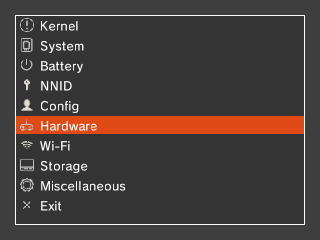
- 液晶の確認:
screen typeを確認します。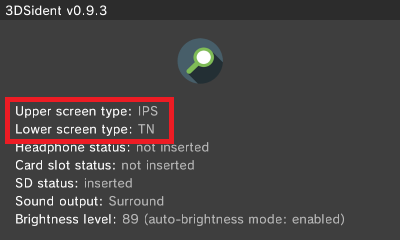
- ボタンテスト: メニューでL+Rを押すと、ボタンテスト画面に移行します。
おわりに
3DSidentのメリットを改めてまとめます。
- ✅ 液晶のIPS/TNを100%正確に判別できる
- ✅ 中古売買時の「IPS液晶」という証拠(アピール材料)になる
- ✅ ボタンやスティックの不具合を数値で診断できる
- ✅ マニアックな本体情報が丸わかり
3DSはすでに生産終了したレトロハードの仲間入りをしつつあります。だからこそ、自分の愛機がどんなスペックなのかを知っておくことは、より長く大切に使っていくための第一歩かもしれません。
あなたの3DSは、鮮やかなIPSでしたか? それとも質実剛健なTNでしたか?
ぜひ一度、このツールでチェックしてみてください!
コメント