はじめに
ニンテンドー3DSの公式オンラインサービスが幕を閉じて久しいですが、現在、有志による代替サーバー「Pretendo Network」によって、再びあの熱いオンライン体験が蘇っています。
特に、高い互換性と安定性で2026年現在のスタンダードとなりつつある3DSエミュレータ「Azahar」は、実機に近い精度でのエミュレーションが可能です。
このAzaharにPretendoを導入することで、フレンド機能やオンライン対戦・協力プレイを再び楽しむことができます。
本記事では、初心者の方でも迷わずにオンライン環境を復活させられるよう、Pretendoの仕組みから具体的な設定手順までを丁寧に解説します。
Pretendoとは?――3DSを再び「繋げる」救世主
Pretendoは、任天堂が提供していた公式サーバーの代わりに、有志コミュニティが開発・運営している非公式の代替ネットワークサービスです。
通常、公式サービスが終了したハードウェアでオンラインに繋ごうとするとエラーになりますが、接続先をPretendo専用サーバーへと切り替えることで、当時の機能を「再現」して利用可能にします。
Pretendoで実現すること
- オンライン対戦・協力プレイ: 『マリオカート7』や『スプラトゥーン(Wii U/3DS版)』などで世界中のプレイヤーとマッチング。
- フレンド機能: フレンドリストの確認や、オンライン状態の通知が復活。
- Miiverseの再現: 終了したMiiverseの精神的後継サービス「Juxtaposition」が利用可能。
- バッジとれ〜るセンター等の連携: 一部タイトルのネットワーク機能も順次復旧中。
※開発途上のプロジェクトであるため、すべてのゲームが完璧に動作するわけではありません。
Azahar:高性能3DSエミュレータの選択
Azaharは、従来の3DSエミュレータをベースに、より高度な最適化とネットワーク対応を強化した最新のエミュレータです。
- 高いゲーム互換性: ほとんどの主要タイトルを安定して動作。
- LLE(Low Level Emulation)の強化: 実機ファイルを活用した精度の高い動作。
- Pretendoネイティブ対応: オンライン機能の統合がスムーズ。
導入前の準備(前提条件)
Pretendoを利用するには、Azahar自体の初期セットアップが完了している必要があります。
| 項目 | 内容 |
| Azahar本体 | 初期セットアップ(システムファイル/AESキーの導入)済みであること |
| ネットワーク環境 | PCがインターネットに接続されていること |
※Azaharの初期セットアップがまだの方は、こちらの記事を参考にセットアップを済ませておいてください。
AzaharでPretendoを導入する完全ステップ
ここからは、具体的な導入手順を解説します。
Universal-Updaterのインストール
まずは、各種ツールをダウンロードするためのハブとなる「Universal-Updater」をAzaharに導入します。
- Universal-Updaterのリリースページから最新の .ciaファイル をダウンロードします。
- Azaharを起動し、メニューの [ファイル] > [CIAをインストール] から、ダウンロードしたファイルを選択します。
Nimbus(サーバー切替ツール)のインストール
次に、接続先を「Nintendo公式」から「Pretendo」に切り替えるためのツール「Nimbus(ニンバス)」を導入します。
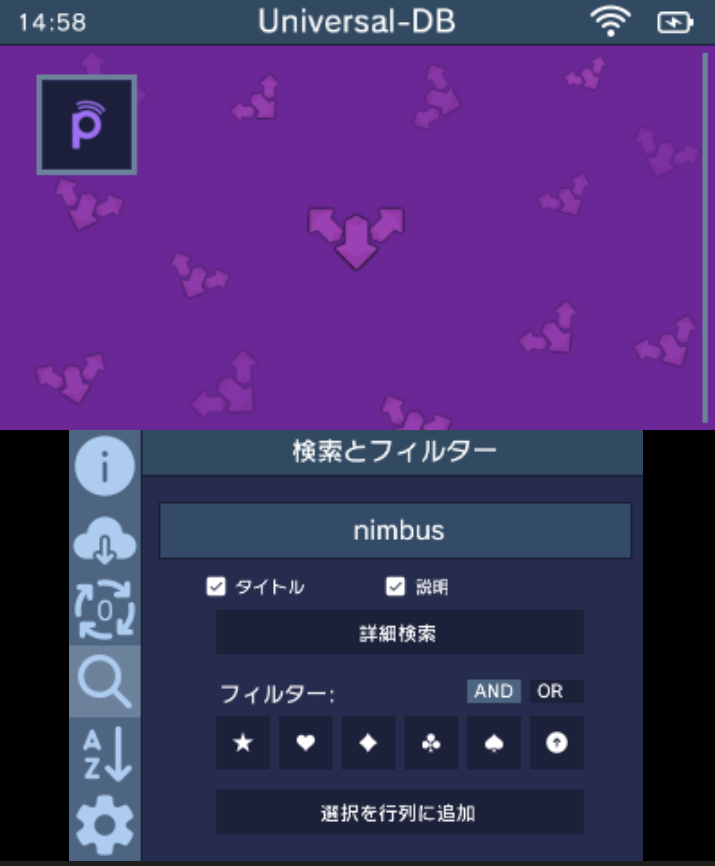
- Azaharのホーム画面に追加された 「Universal-Updater」 を起動します。
- 下画面の [虫眼鏡アイコン(検索)] をクリックし、「Nimbus」 と入力。
- 検索結果に表示されたNimbusを選択し、最新版をインストールします。
サーバーを「Pretendo」に切り替える
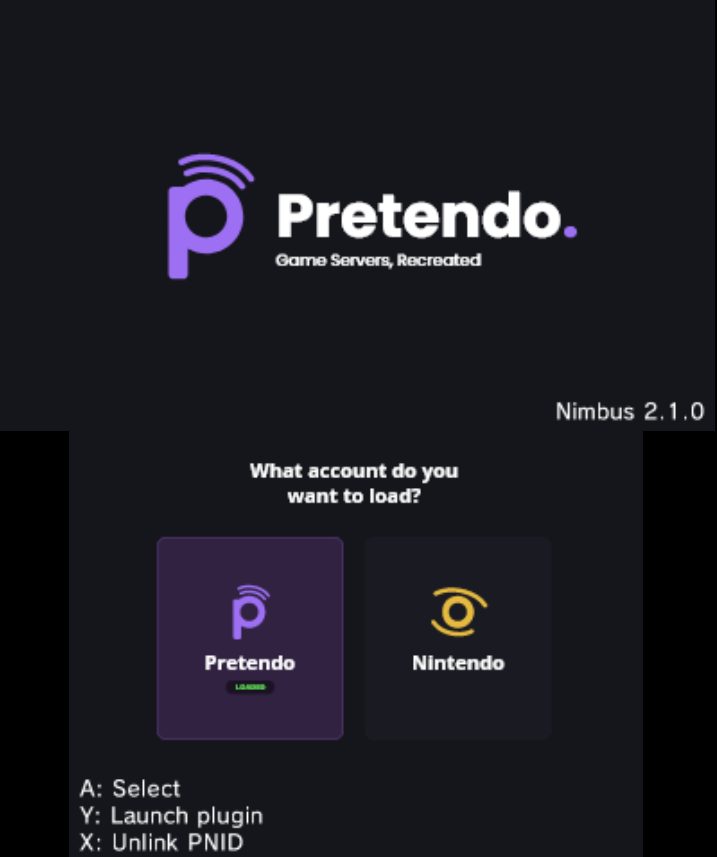
- Azaharのホームメニューから 「Nimbus」 を起動します。
- 画面上の [Pretendo] を選択します(初期状態はNintendoになっています)。
- 選択後、エミュレータ環境が自動的に再起動します。これで接続先がPretendoに固定されました。
Miiの作成とフレンドコードの取得
オンラインプレイにはMiiのプロフィールが必須です。
- Azaharのメニューから [ファイル] > [ホームメニューを起動] を選択(JPNを選択)。
- 3DSホーム画面が起動したら、「Miiスタジオ」 を開き、自分好みのMiiを作成します。
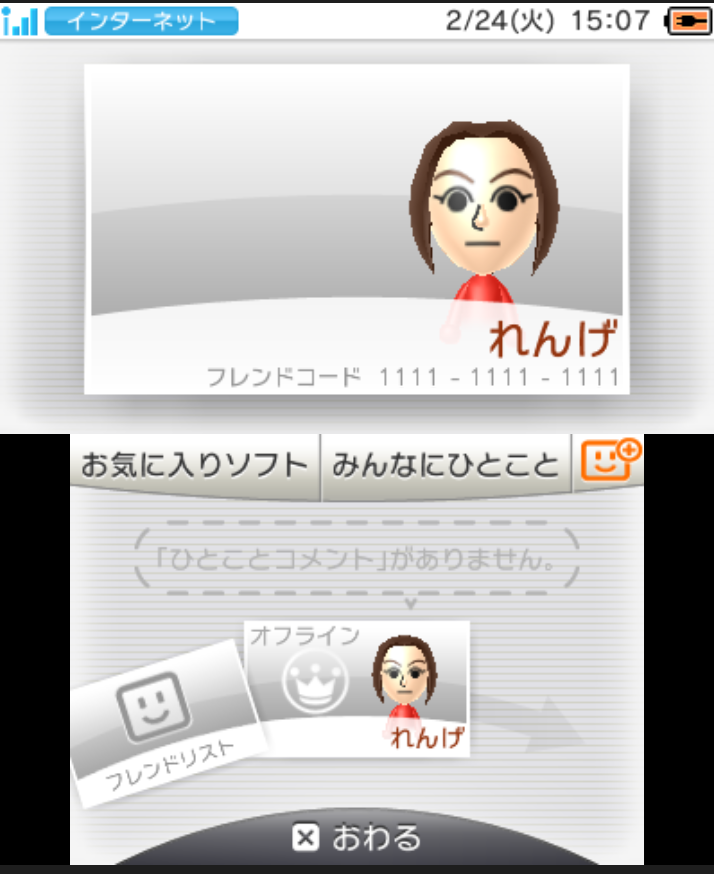
- 作成後、ホーム画面の 「フレンドリスト(オレンジの顔アイコン)」 を開き、自身のフレンドコードが発行されていることを確認してください。
Azahar側の最終設定(LLEモジュールの有効化)
オンライン通信の精度を高めるため、エミュレータ側の設定を変更します。
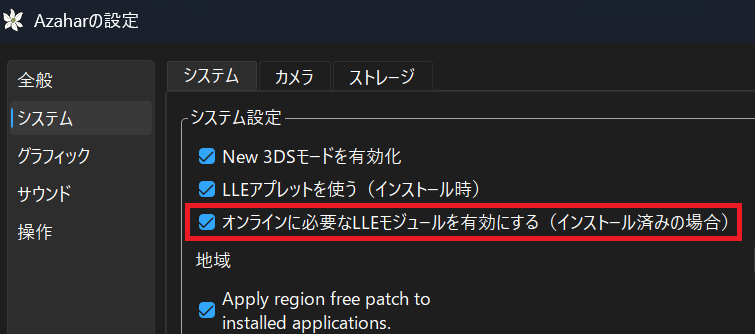
- Azaharのメニューから [エミュレーション] > [設定] を開きます。
- [システム] タブを選択します。
- 「オンラインに必要なLLEモジュールを有効にする」 にチェックを入れ、[OK]で閉じます。
現在の対応タイトル例
2026年現在、Pretendoで安定して遊べるタイトルの一部を紹介します。
- マリオカート7: 非常に安定しており、世界中のプレイヤーと24時間対戦が可能です。
- とびだせ どうぶつの森: オンライン島(南の島)やフレンドとの通信が可能です。
- スチールダイバー サブウォーズ: オンライン対戦が復活。
- スプラトゥーン(Wii U版ベース): 開発が進行しており、対戦機能が順次解放されています。
現在の詳しい対応状況(進捗率)については、公式サイトのProgressページからリアルタイムで確認いただけます。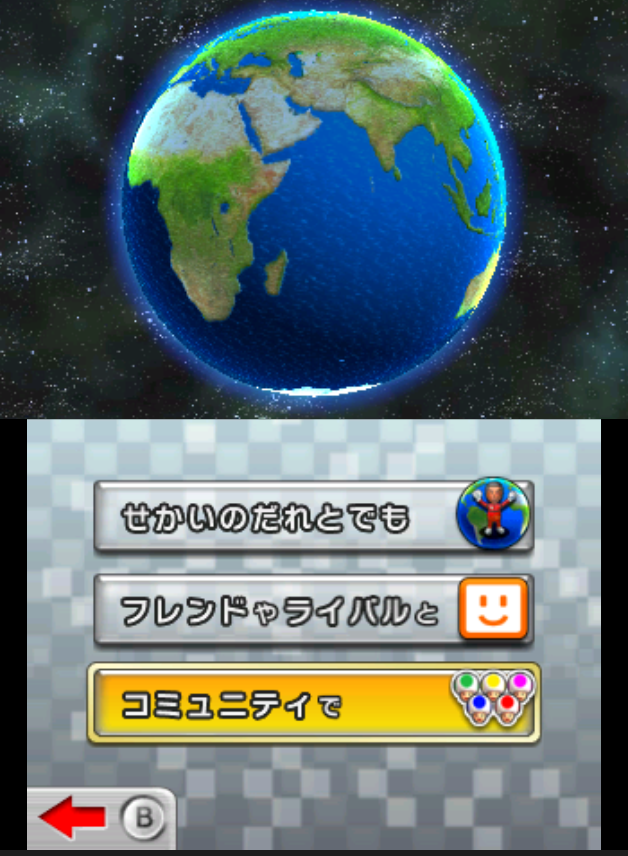
おわりに
本記事では、3DSエミュレータ Azahar で Pretendo Network を導入し、オンライン機能を復活させる方法を解説しました。
公式サービスが終了しても、コミュニティの情熱によって、かつての「繋がる楽しさ」は守られています。
Azaharの高度な再現性とPretendoのネットワークが合わさることで、エミュレータ環境でも実機と遜色ない体験が可能です。
ぜひ、この機会に設定を完了させ、再びオンラインの世界へ飛び込んでみてください。

コメント