はじめに
カメレオンリーダー(Chameleon Reader)を愛用しているパパ・ママなら、一度はこう思ったことがあるはず。
- 「音声ファイルに1つずつ番号を振るのが苦行すぎる…」
- 「00001、00002…って、手入力だと絶対ミスするよね」
- 「ファイルが100個超えた。もうやりたくない…」
私自身、この「名付け作業」のせいで音声登録がストップしていた時期がありました。
しかし、無料ソフト「Namely」を導入してから世界が変わりました。
数時間かかっていた作業が、わずか数秒で完了します。
この記事では、Namelyの特徴から「カメレオンリーダー用」の具体的な設定方法まで、初心者の方に向けて分かりやすく解説します。
Namelyとは?
Namely(ネームリー)は、Windows専用のファイル名一括変更ソフトです。
「とにかくシンプル、迷わない」が最大の特徴で、特定のルールに従って大量のファイル名を一気に書き換えることができます。
💡 Namelyがカメレオンリーダー管理に最適な理由
| 特徴 | メリット |
| インストール不要 | ZIPを解凍するだけで即使用OK。PCを汚しません。 |
| プレビュー機能 | 実行前に「どう変わるか」が見えるから安心。 |
| 連番機能 | カメレオンリーダー必須の「数字5桁」も余裕。 |
| 無料・軽量 | 動作が軽く、古いPCでもサクサク動きます。 |
Namelyのダウンロード方法
以下のVector公式サイトからダウンロードできます。
👉 Namely(フリーソフト)配布ページはこちら
※20年以上愛されている老舗ソフトのため、画面デザインは少し懐かしい(Windows XP/7風)感じがしますが、Windows 10や11でも問題なく動作しますのでご安心を!
【実践】カメレオンリーダー用の設定手順
カメレオンリーダーで使うための「5桁の連番(00001〜)」にする手順を例に解説します。
ファイルを読み込む
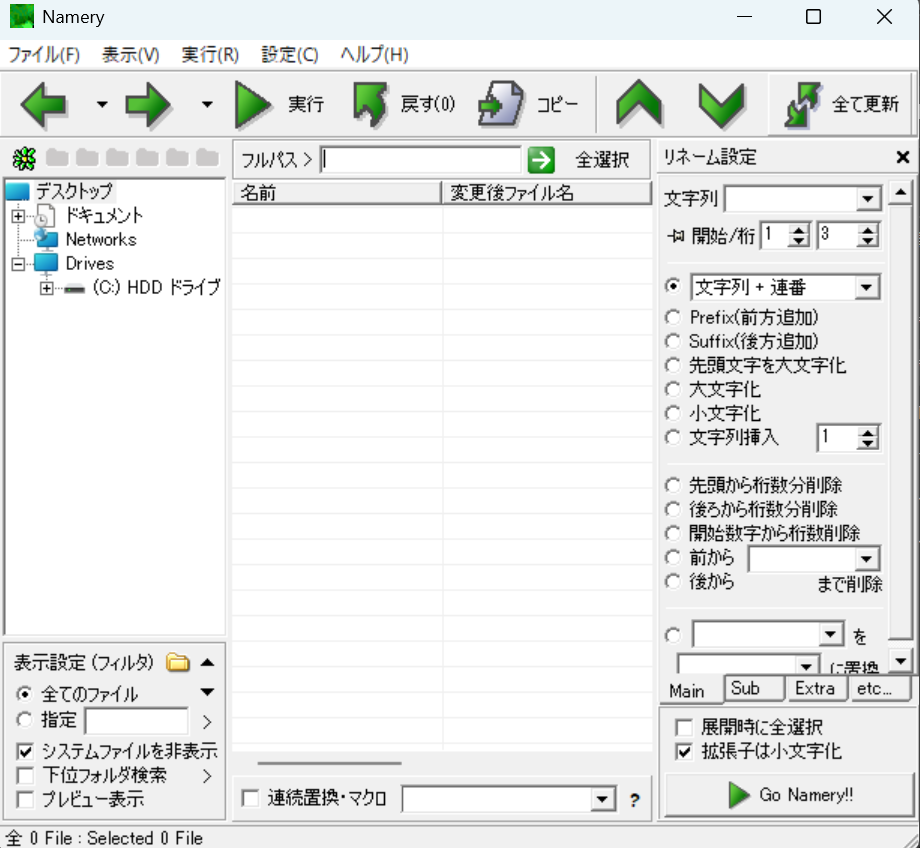
Namelyを起動し、リネームしたい音声ファイルを画面へドラッグ&ドロップします。
ルールを設定する(ここが肝!)
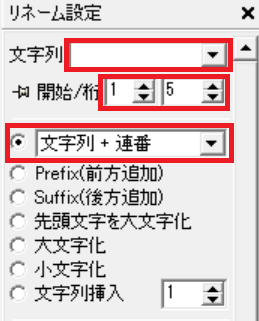
画面左側の設定項目を以下のように調整します。
- 「文字列」を空にする:元のファイル名を消したい場合
- 「文字列+連番」にチェック:連番を付ける
- 「開始」を「1」にする:1番から開始
- 「桁」を「5」に設定:カメレオンリーダー推奨の5桁(00001〜)にする
「Go Namely!!」で実行!
画面中央のリストで、右側の「変更後ファイル名」が希望通りになっているか確認してください。
問題なければ、右下の「Go Namely!!」ボタンをクリック。これで完了です!
Namelyを使うメリット
カメレオンリーダーの音声登録でNamelyを使うと、作業効率が劇的に上がります。
- 人為的なミスがゼロに:手入力だと「00012」の次に「00014」と飛ばしてしまうミスが起きがちですが、機械なら正確無比です。
- 並べ替えが自由自在:ファイルの日付順や名前順に、一瞬で綺麗な連番を振れます。
- 「大量のファイル」が怖くない:膨大な数のファイルでもすぐにリネームできるようになります。
まとめ
カメレオンリーダーの音声登録は、ツールさえ揃えば「楽しい作業」に変わります。
- 無料で使える
- 操作が簡単でプレビュー付き
- 連番作成がめちゃくちゃ得意
これまで1つずつファイル名を打ち込んでいた方は、ぜひNamelyを試してみてください。
浮いた時間で、お子さんと一緒に新しい絵本を楽しむことができます!

コメント