はじめに
音楽ファイルを管理していると、以下のような悩みに直面することがあります。
- 曲名やアーティスト名がバラバラで検索しにくい
- プレイヤーでアルバムアート(ジャケット画像)が表示されない
- 数百、数千もの楽曲を手動で編集するのは気が遠くなる
そんなときに欠かせないのが、世界中で愛用されている高機能なフリーソフト「Mp3tag」です。
この記事では、Mp3tagの基本機能から導入方法、そして作業効率を劇的に上げる便利な使い方までを詳しく解説します。
Mp3tagとは?音楽管理を劇的に変えるフリーソフト
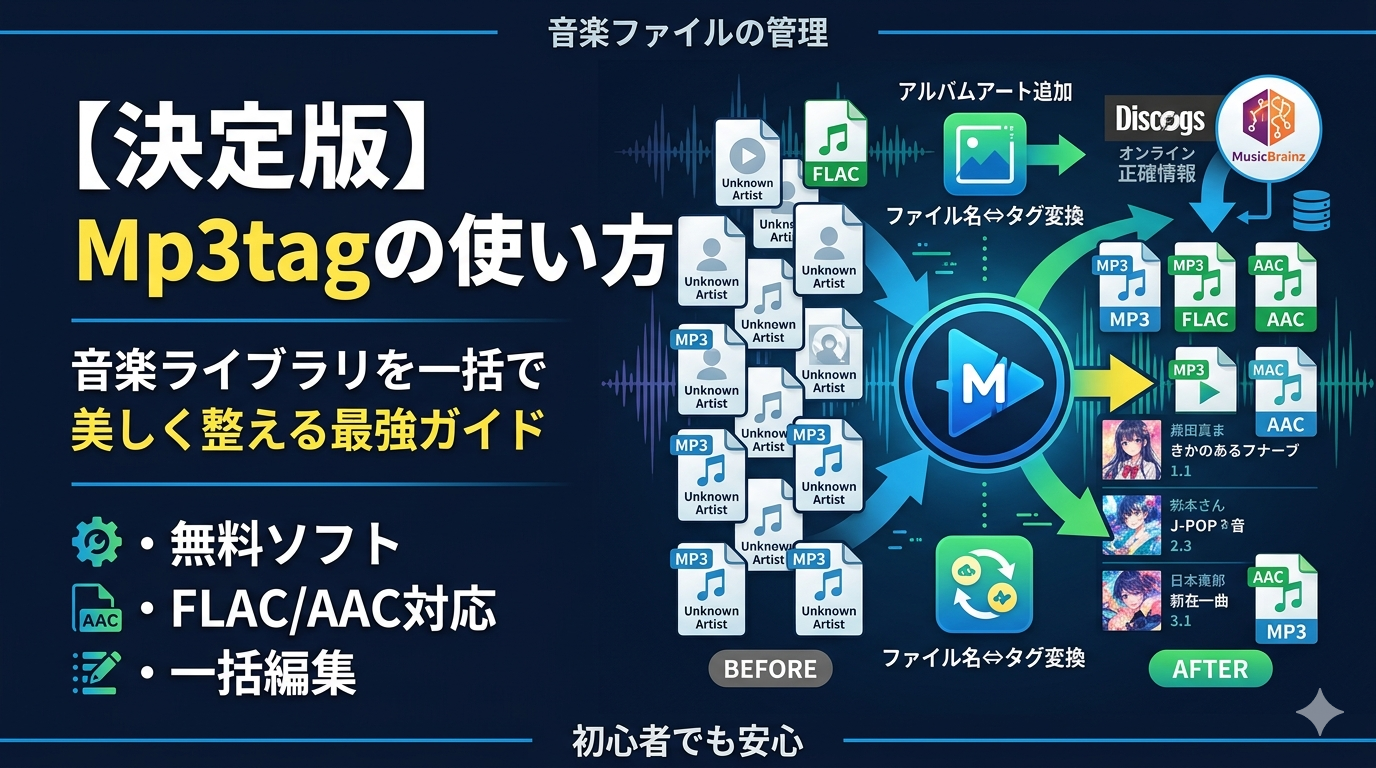
Mp3tagは、MP3、FLAC、AAC(M4A)など、ほぼすべての主要な音楽形式に対応したタグ編集エミュレータといえる存在です。
音楽ファイルには、音声データのほかに「メタデータ(タグ情報)」を埋め込むことができます。
- 曲名(Title) / アーティスト(Artist)
- アルバム名(Album) / ジャンル(Genre)
- トラック番号 / ディスク番号
- アルバムアート(ジャケット画像)
これらの情報を正しく整えることで、スマートフォンやDAP(音楽プレイヤー)、PCの再生ソフトでの表示が美しくなり、目的の曲をすぐに見つけられるようになります。
Mp3tagの主な特徴とメリット
圧倒的な対応フォーマット
MP3やWAVはもちろん、高音質なFLACやApple製品で使われるM4Aなど、多くの形式を一つのソフトで一括管理できます。
数百ファイルを一瞬で書き換える一括編集
Mp3tagの最大の強みは、複数ファイルに対する編集能力です。 「アルバム名だけを一括で変更する」「特定の単語を置換する」といった作業が数秒で完了します。
アルバムアートの柔軟な管理
ジャケット画像をドラッグ&ドロップするだけで、ファイルに直接埋め込むことができます。高画質な画像に差し替えたい場合もスムーズです。
オンラインデータベースとの連携
DiscogsやMusicBrainzといった世界的なデータベースから、正確な情報を自動取得できます。自分で打ち込む手間を最小限に抑えられるのが魅力です。
Mp3tagのダウンロードとインストール方法
- Mp3tag公式サイトにアクセスします。
- 最新版のインストーラー(例:
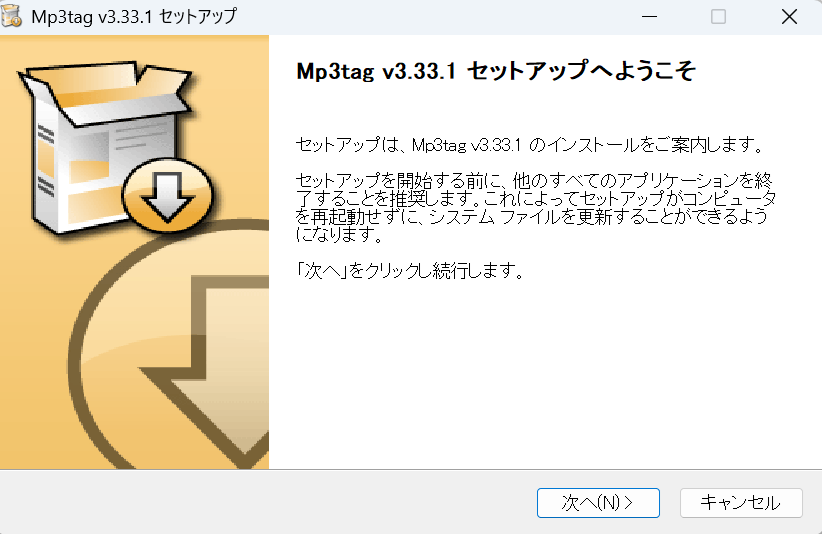
mp3tagvXXXsetup.exe)をダウンロードします。 - 実行し、画面の指示に従ってインストールを進めます(標準設定のままで問題ありません)。
Mp3tagの基本的な使い方
音楽ファイルを読み込む
編集したい音楽ファイルが入ったフォルダを、Mp3tagの画面中央にドラッグ&ドロップします。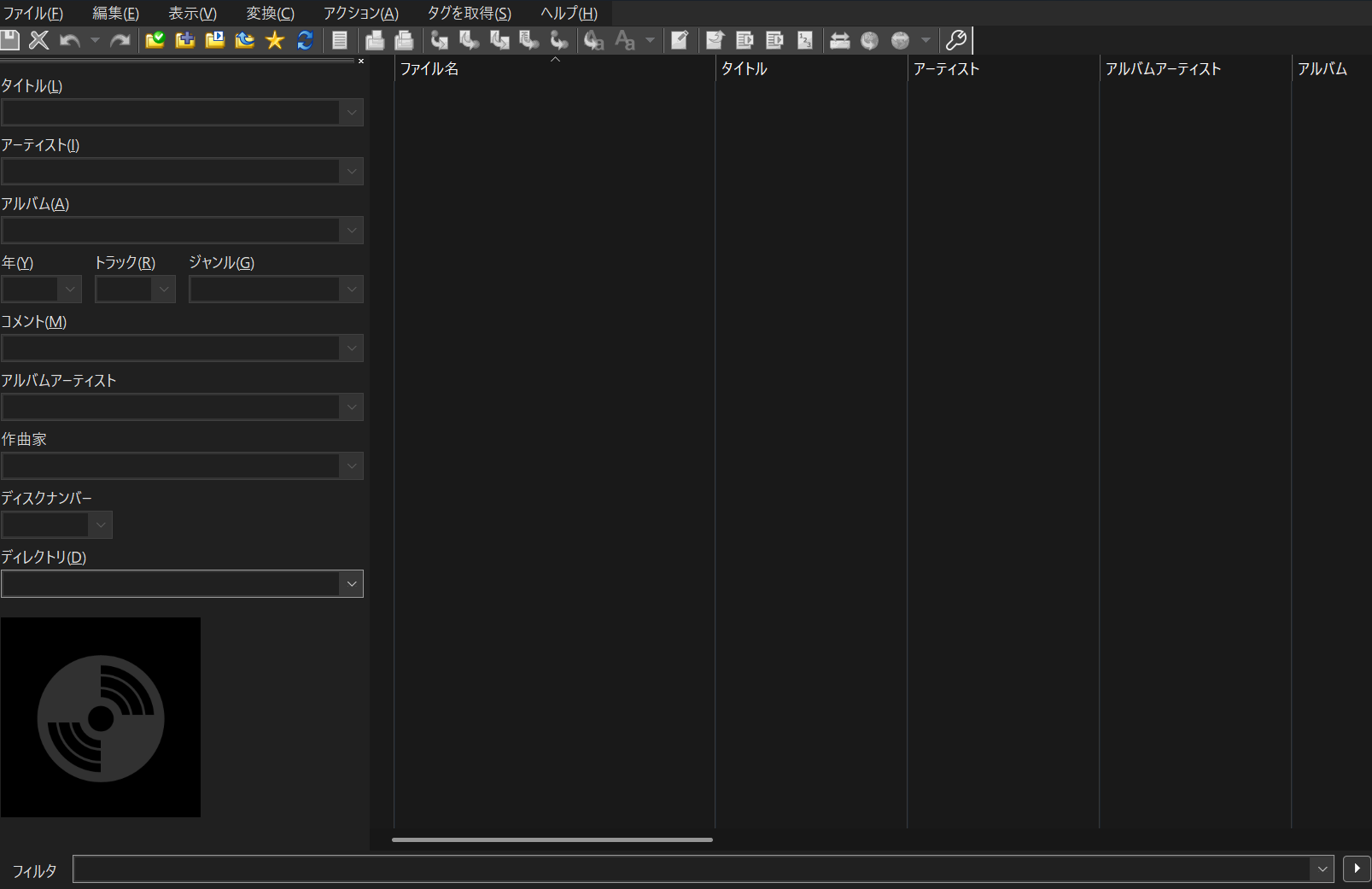
タグを手動で編集・保存する
- リストから編集したい曲を選択します(複数選択も可能)。
- 画面左側の「タグパネル」に情報を入力します。
- 左上の「保存」アイコン(フロッピーのマーク)をクリックして確定させます。
- 注意: 保存ボタンを押さない限り、変更はファイルに反映されません。
ファイル名からタグを自動生成する(変換機能)
「01-SongTitle.mp3」のようにファイル名が整っている場合、そこからタグを自動入力できます。
- ファイルを選択し、上部メニューの「変換」→「ファイル名 – タグ」を選択。
- 形式文字列に
%track% - %title%などのルールを入力します。 - プレビューを確認してOKを押せば、一括で反映されます。
タグからファイル名を一括変更する
逆に、タグ情報を元にしてファイル名をリネームすることも可能です。
- 「変換」→「タグ – ファイル名」を選択。
- 例えば
%artist% - %title%と入力すれば、全ファイルを「アーティスト名 – 曲名」という形式に一括リネームできます。
Mp3tagはこんな人におすすめ!
- 音楽コレクションを美しく管理したい人 プレイヤーの画面でジャケットが表示されない、アルバム名がバラバラといったストレスから解放されます。
- 自炊(リッピング)やダウンロード音源が多い人 取り込んだ直後の音源は情報が不足しがちですが、Mp3tagを使えば一瞬で整理できます。
- NASやメディアサーバー(DLNA等)を利用している人 Kodiや各種サーバー経由で音楽を配信する場合、タグが不正確だと検索性が著しく低下するため、事前整備は必須です。
おわりに
無料で提供されているのが驚くほど高機能なMp3tagは、音楽ライブラリを整理するための「正解」といえるツールです。
最初は多機能さに驚くかもしれませんが、「ドラッグ&ドロップして左側で編集し、保存する」という基本さえ覚えれば、その便利さに手放せなくなるはずです。
大切な音楽コレクションを、Mp3tagで自分好みに完璧に整えてみませんか?
コメント