
はじめに
PS Vitaは携帯ゲーム機として非常に完成度の高いハードウェアですが、アクションゲームや長時間のプレイにおいて「L2/R2ボタンが欲しい」「もっと握りやすいコントローラーで遊びたい」と感じる場面は少なくありません。
そんな悩みを解決してくれるのが、Bluetoothコントローラー対応プラグイン VitaControl です。このプラグインを導入することで、PS5のDualSenseやSwitchのProコントローラーをVitaで利用できるようになります。
本記事では、VitaControlの機能概要から、AutoPlugin IIを使った最も簡単な導入手順、実際の接続方法までを徹底解説します。
VitaControlとは?
VitaControl は、PS Vitaに汎用的なBluetoothコントローラー接続機能を追加するカーネルプラグインです。
通常、PS Vitaに接続できる外部コントローラーは純正の特定機器に限られていますが、VitaControlを介することで、本来非対応である他社製ゲームパッドや最新ハードのコントローラーが認識可能になります。
主な特徴
- 幅広い対応機種: PS4/PS5、Xbox、Switchなどの主要コントローラーに対応。
- 低遅延な接続: Bluetoothによるワイヤレス接続で、快適な操作感を実現。
- 操作性の向上: スティックの精度向上や物理的なL2/R2ボタンの使用が可能。
- 活用の幅が拡大: リモートプレイやエミュレータでの操作が劇的に快適になります。
対応コントローラー一覧
VitaControlが公式にサポートしている主なコントローラーは以下の通りです。
| メーカー | 対応コントローラー |
| Sony | DualShock 3 / DualShock 4 / DualSense / DualSense Edge |
| Nintendo | Switch Proコントローラー / Joy-Con |
| Microsoft | Xbox One コントローラー (Bluetoothモデル) |
| その他 | 各種Bluetooth対応汎用ゲームパッド |
特に DualSense や DualShock 4 はボタン配置の親和性が高く、タッチパッドによる操作エミュレーションも期待できるため、最もおすすめの選択肢です。
導入の事前準備
VitaControlを導入する前に、以下の環境が整っているか確認してください。
- CFW導入済みのPS Vita
- AutoPlugin II がインストールされていること
- ペアリングしたいBluetoothコントローラー
[!IMPORTANT]
PSVitaにCFWが導入されていない方は必ず先にCFWのセットアップを完了させてください。
AutoPlugin IIの導入についてはこちらの記事をご参照ください。
VitaControlのインストール手順(AutoPlugin II経由)
手動で config.txt を編集する方法もありますが、初心者の方にはミスが少ない AutoPlugin II を使用した方法が推奨されます。
- Vitaのホーム画面から「AutoPlugin II」を立ち上げます。
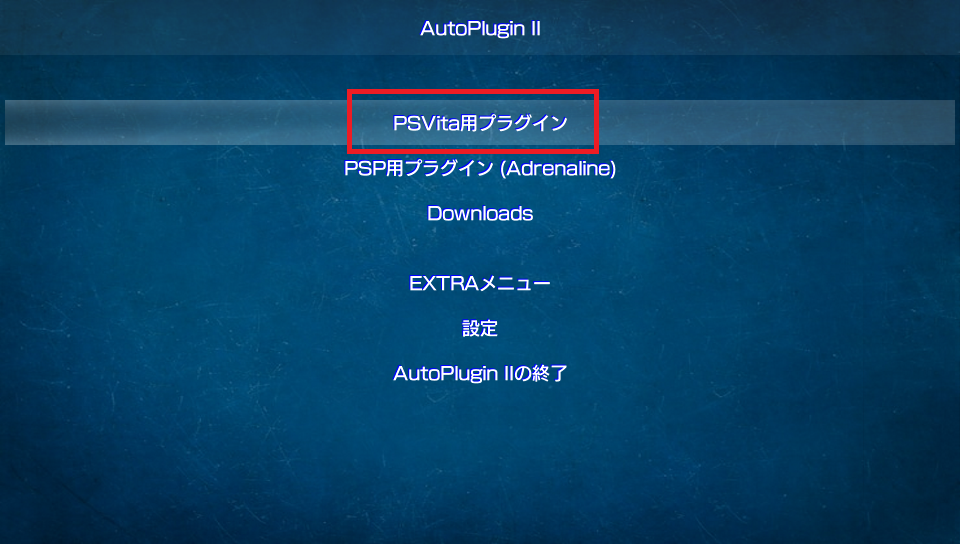
- 「PS Vita用プラグイン」を選択します。
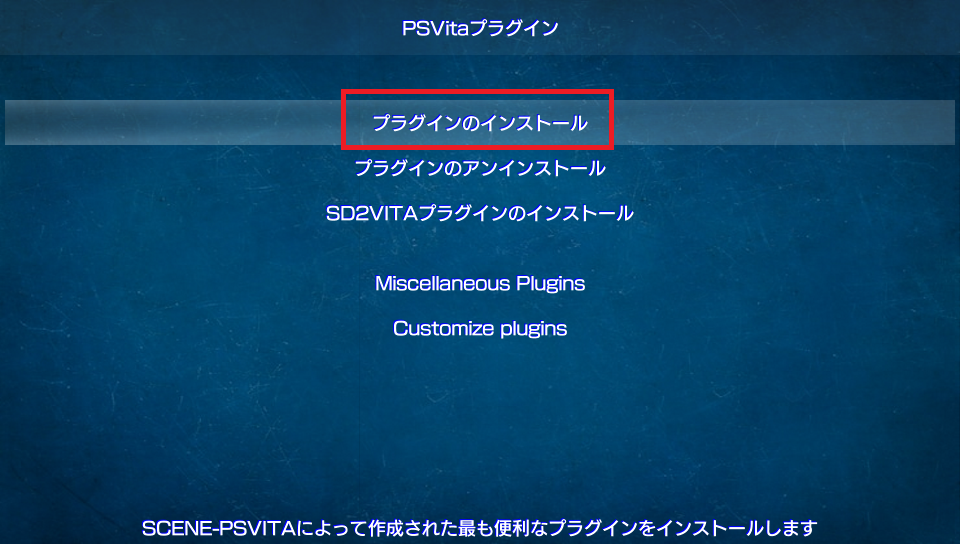
- 「プラグインのインストール」を選択します。
- 一覧から「VitaControl」を探し、○ボタンを押します。
- インストール完了後、AutoPlugin IIを終了してVitaを再起動(リブート)します。
コントローラーのペアリング方法
プラグインの導入が完了したら、実際にコントローラーを接続してみましょう。
- PS Vitaの設定を開く
「設定」>「周辺機器」>「Bluetooth機器」を選択します。 - コントローラーをペアリングモードにする
お手持ちのコントローラーをペアリング待機状態にします。- DualSense / DS4:
CREATE (SHARE)ボタンとPSボタンを同時に長押し。 - Switch Proコン: 本体上部のペアリングボタンを長押し。
- DualSense / DS4:
- 接続を完了する
Vitaの画面上に表示されたコントローラー名を選択し、ペアリングを確定させます。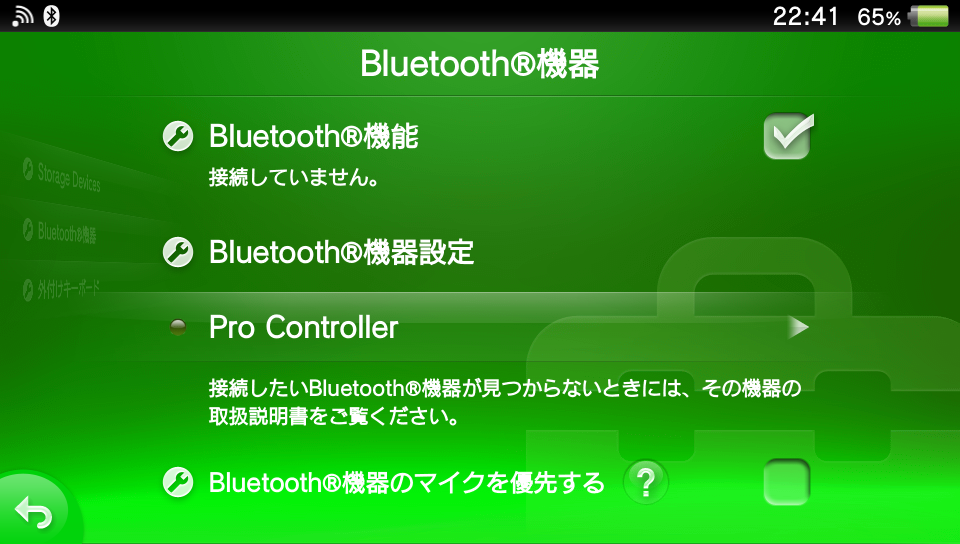
VitaControlを導入するメリット
操作性の劇的な改善
本体の小さなボタンや背面タッチパネルでの操作に限界を感じている場合、フルサイズのコントローラーを使用することで、FPSやアクションゲームの精度が飛躍的に高まります。
Vita TVのようなプレイ体験
外部出力を利用している場合や、スタンドにVitaを立ててプレイする場合、据え置き機と遜色ない感覚でゲームを楽しめます。
エミュレータやリモートプレイとの相性
特にボタン数の多いエミュレータ(PS1やドリームキャスト等)や、PC/PS4のリモートプレイにおいて、物理的なL2/R2、L3/R3ボタンが使えるメリットは計り知れません。
利用上の注意点
導入前に、以下の制限事項を理解しておきましょう。
- ボタンマッピング: 一部のゲームやコントローラーでは、ボタン配置がデフォルトと異なる場合があります。
- スリープ復帰時: Vitaをスリープから復帰させた際、コントローラーの再接続が必要になることがあります。
- 互換性: すべてのBluetoothコントローラーでの完全な動作を保証するものではありません。
おわりに
VitaControlは、PS Vitaのポテンシャルを最大限に引き出してくれる素晴らしいプラグインです。
最新のDualSenseを利用すれば、数世代前の携帯機とは思えないほどの快適な操作環境が手に入ります。AutoPlugin IIを使えば数分で導入できますので、ぜひお手持ちのコントローラーでその快適さを体感してみてください。
あなたのPS Vitaライフが、より豊かになることを願っています。
コメント