
はじめに
PS Vitaにカスタムファームウェア(CFW)を導入した際、まず最初に使いこなすべきアプリが「VitaShell」です。
VitaShellは、単なるファイルマネージャーの枠を超え、PCとの高速なデータ転送や自作アプリ(VPKファイル)のインストールなど、CFW環境の核となる機能を備えています。
この記事では、VitaShellの導入方法から基本操作、PCとの連携手順、そしてアプリのインストール方法まで、初心者の方でも迷わず進められるよう徹底解説します。
VitaShellとは?
VitaShellは、開発者TheFloW氏によって制作されたPS Vita向けの多機能ファイルマネージャーです。CFW導入済みの本体では、標準のコンテンツ管理アシスタントに代わる「メインの管理ツール」として機能します。
主な機能は以下の通りです。
- ファイル操作: コピー、移動、削除、名前の変更
- アーカイブ対応: ZIPファイルの閲覧・解凍
- PC連携: USB接続によるストレージ認識、またはFTP接続によるワイヤレス転送
- アプリ導入: VPK形式の自作ソフトやツールのインストール
- カスタマイズ: テーマの変更による外観のカスタマイズ
CFW環境を運用する上で、このアプリなしでは始まらないと言っても過言ではない必須ツールです。
VitaShellの導入方法
現在は「VitaDeploy」を経由して導入するのが最も簡単で確実な方法です。
前提条件
- CFW(HENkaku / Enso等)導入済みのPS Vita
※PSVitaにCFWが導入されていない方は必ず先にCFWのセットアップを完了させてください。 - インターネット接続環境
導入手順
- ホーム画面から「VitaDeploy」を起動します。
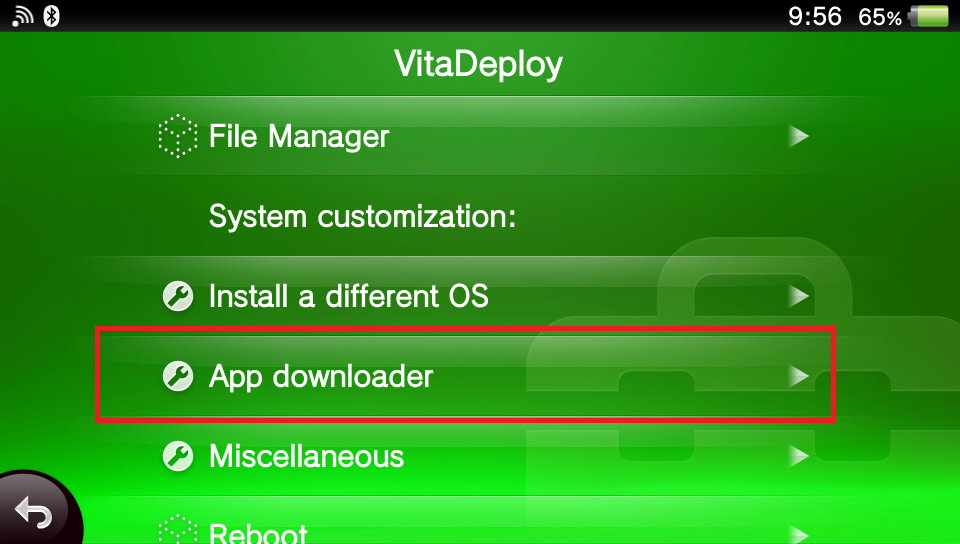
- メニュー内の「App downloader」を選択します。
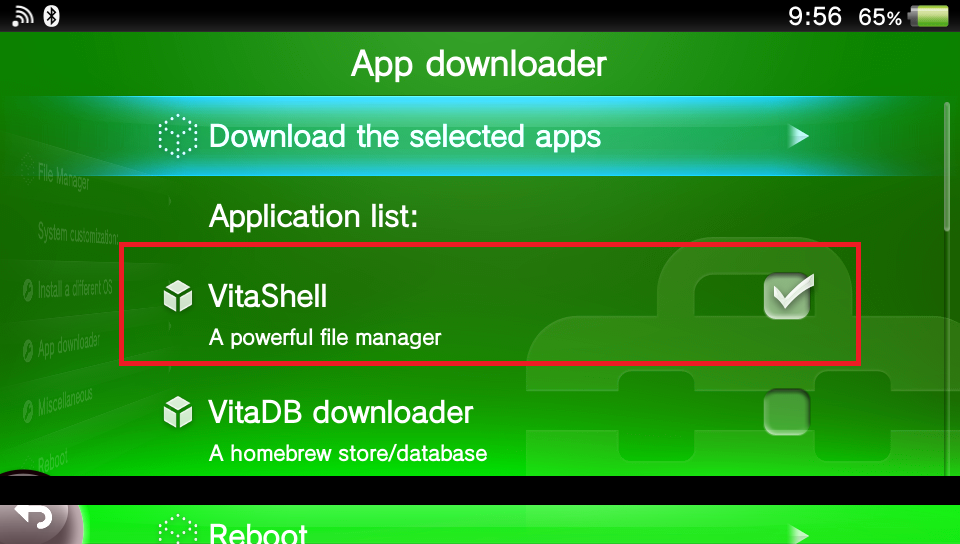
- リストの中から「VitaShell」にチェックを入れます。
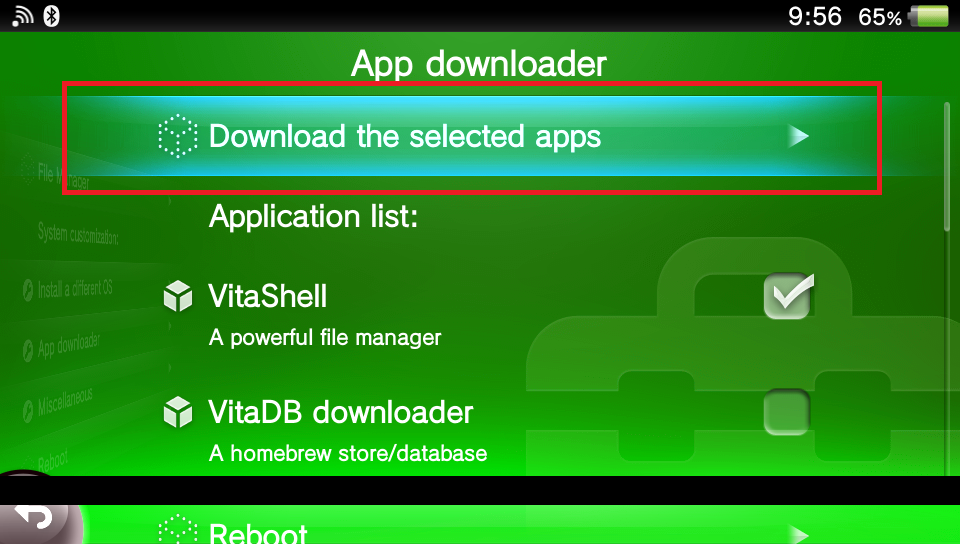
- 画面上部の「Download the selected apps」を選択してインストールを開始します。
- 完了後、ホーム画面に「VitaShell」のバブルが出現していれば成功です。
VitaShellの基本操作
VitaShellの操作は直感的ですが、専用のショートカットを覚えることで作業効率が大幅に向上します。
| ボタン | 操作内容 |
| ○ボタン | 決定 / ファイル・フォルダを開く |
| ×ボタン | 戻る / キャンセル |
| △ボタン | コンテキストメニュー表示(コピー・削除等) |
| □ボタン | ファイルの複数選択(マーク) |
| STARTボタン | 設定メニュー表示(接続モードの切り替え等) |
| SELECTボタン | PC接続の開始(USB / FTP) |
PCとファイルを連携する方法
VitaShellを使えば、公式ツールを使わずにPCと自由にファイルをやり取りできます。用途に合わせて2つのモードを使い分けましょう。
USB接続モード(高速・安定)
大容量のゲームデータや動画ファイルを転送する際に適しています。
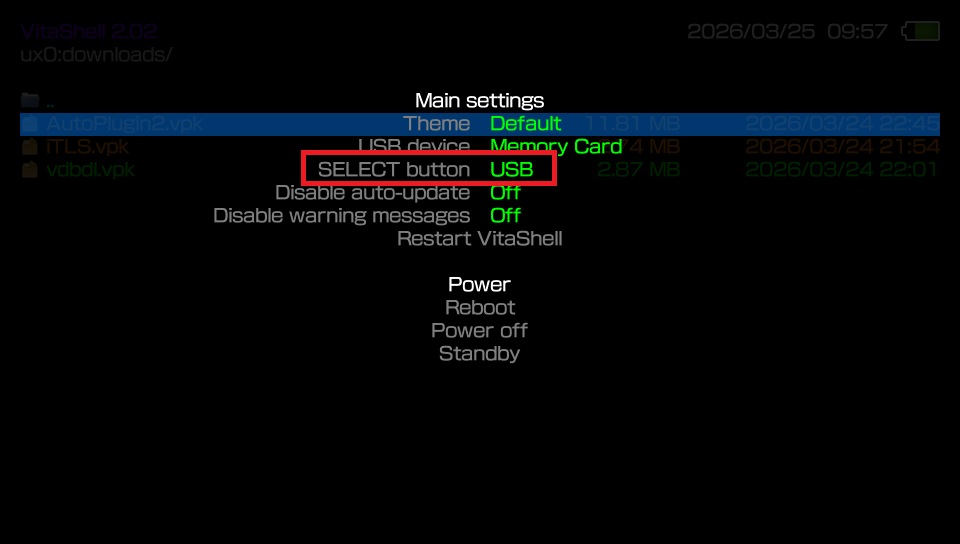
- VitaShellでSTARTボタンを押し、設定メニューを開きます。
- 「SELECT button」の項目を「USB」に変更し、×ボタンで閉じます。
- VitaとPCをUSBケーブルで接続し、SELECTボタンを押します。
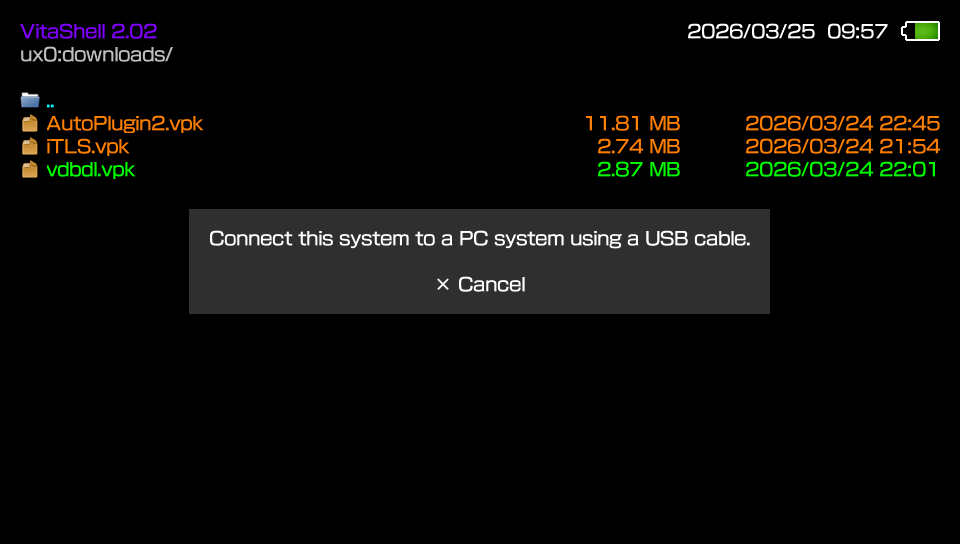
- PC側で「リムーバブルディスク」として認識されれば、ドラッグ&ドロップで転送可能です。
FTP接続モード(ワイヤレス)
ケーブルを繋ぐ手間がなく、小規模なファイルの書き換えに便利です。
- STARTボタンの設定メニューで「SELECT button」を「FTP」に設定します。
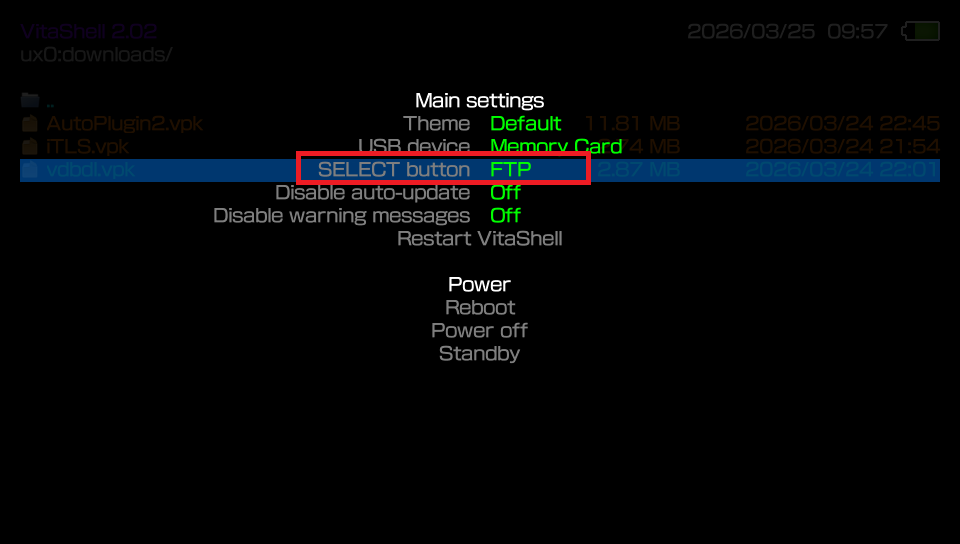
- SELECTボタンを押すと、画面にIPアドレスが表示されます(例:
ftp://192.168.x.x:1337)。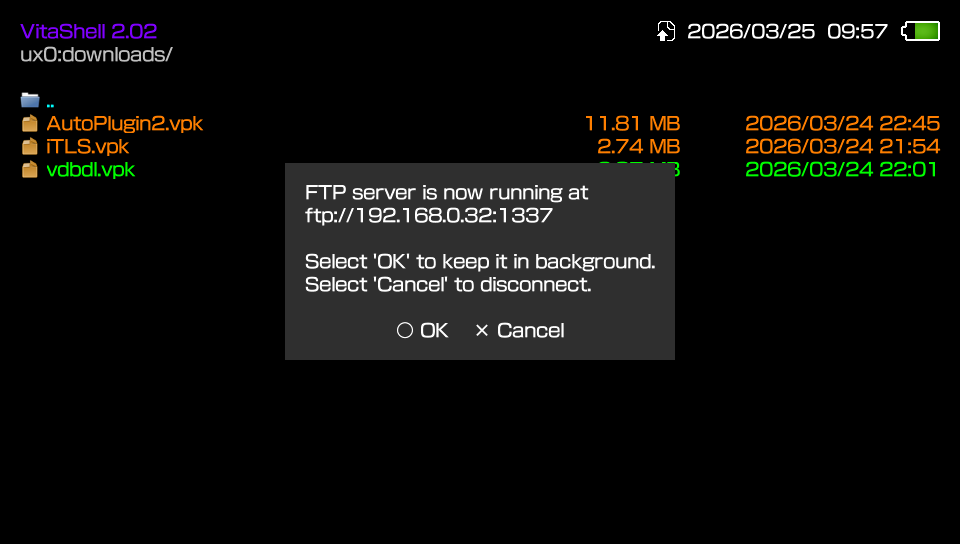
- PC側のFTPクライアントソフト(FileZillaやWinSCP等)にそのアドレスを入力して接続します。
自作アプリ(VPK)のインストール手順
PS Vitaの自作ソフトやエミュレータは「.vpk」という拡張子で配布されています。
- PCから転送したVPKファイルを、VitaShell上で探します(通常は
ux0:data/など)。 - インストールしたいVPKファイルにカーソルを合わせ、○ボタンを押します。
- 「Do you want to install this package?」と表示されるので、再度○ボタンで確定します。
- 「Extended permissions」の確認が出た場合は、内容を確認して同意すればインストールが完了します。
[Check!] インストールが完了した後のVPKファイルは不要になるため、削除してストレージ容量を節約することをおすすめします。
覚えておきたいディレクトリ(保存先)の知識
VitaShellでファイルを参照する際、以下のパーティションの違いを理解しておくとトラブルを防げます。
- ux0::メインストレージ(メモリーカードまたはSD2Vita)。アプリやデータは基本的にここへ保存します。
- ur0::システム内部ストレージ。プラグインの設定ファイルなどを保存する際によく利用されます。
基本的には「ux0」内の操作がメインとなりますが、システムに関わる重要な領域を操作する際は慎重に行いましょう。
トラブルシューティング
- PCでファイルが見えない:Windowsの設定で「隠しファイル、隠しフォルダー、および隠しドライブを表示する」を有効にし、さらに「保護されたオペレーティングシステムファイルを表示しない(推奨)」のチェックを外してください。
- VPKのインストールに失敗する:空き容量が不足していないか確認してください。また、ファイルが破損している可能性もあるため、再度ダウンロードや転送を試してください。
おわりに
VitaShellは、PS Vitaを自分好みにカスタマイズするための「万能な鍵」です。
ファイル転送やVPKインストールの方法をマスターすれば、次はプラグインの導入やエミュレータの最適化など、さらに高度な活用が可能になります。ぜひ本記事を参考に、快適なVitaライフの第一歩を踏み出してください。
コメント