
はじめに
2014年に惜しまれつつ終了した「ニンテンドーWi-Fiコネクション」。しかし、有志による代替サーバの構築により、現在でもエミュレータ「melonDS」を通じて世界中のプレイヤーと繋がることが可能です。
本稿では、数ある代替サーバの中でも安定性の高い「altwfc」を例に、2026年現在でも有効な最新の接続設定手順を詳しく解説します。
[!CAUTION]
- 全てのゲームソフト、および全ての機能(ランキング、対戦など)が完全に動作することを保証するものではありません。
- 代替サーバの利用は、開発者や有志の方々の善意によって成り立っていることを理解して利用しましょう。
事前準備
設定を行う前に、以下の2点を確認してください。
- melonDSのバージョン: 最新版を使用することを推奨します。
- ネットワーク環境: PCがインターネットに正常に接続されていること。
設定手順
設定は、melonDS上の「Wi-Fi接続設定」画面から行います。
1. Wi-Fi設定画面への移動
各ゲームのメニュー画面から「Wi-Fi設定(Wi-Fiコネクション設定)」を選択し、設定画面へ遷移します。
※ゲームソフトによってメニューの名称や場所が異なります。
2. 既存のユーザ情報を消去する(重要)
まずは、古い接続情報をリセットする必要があります。
- 「オプション」を選択します。
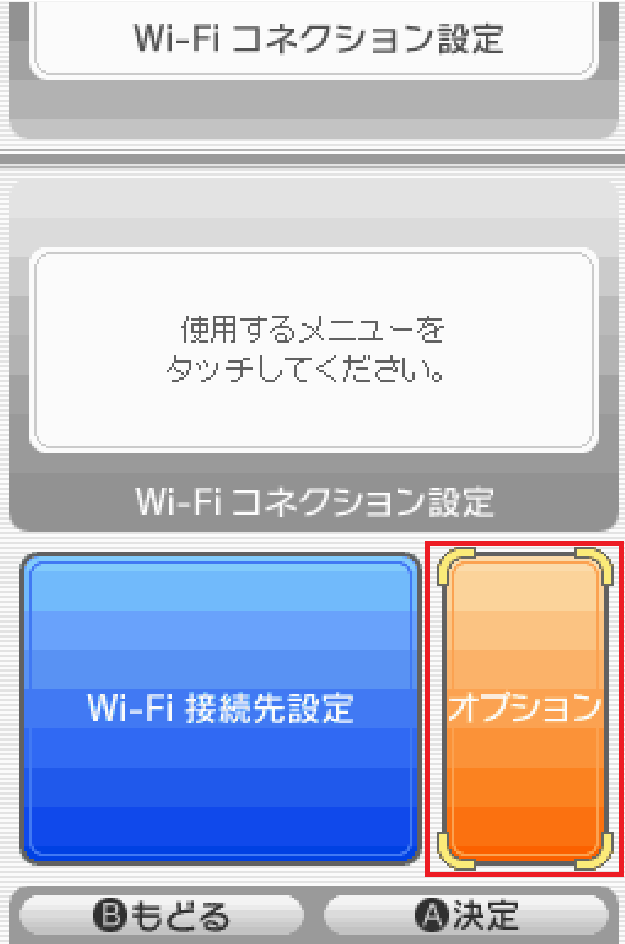
- 「Wi-Fiユーザ情報の消去」を選択し、消去を実行します。
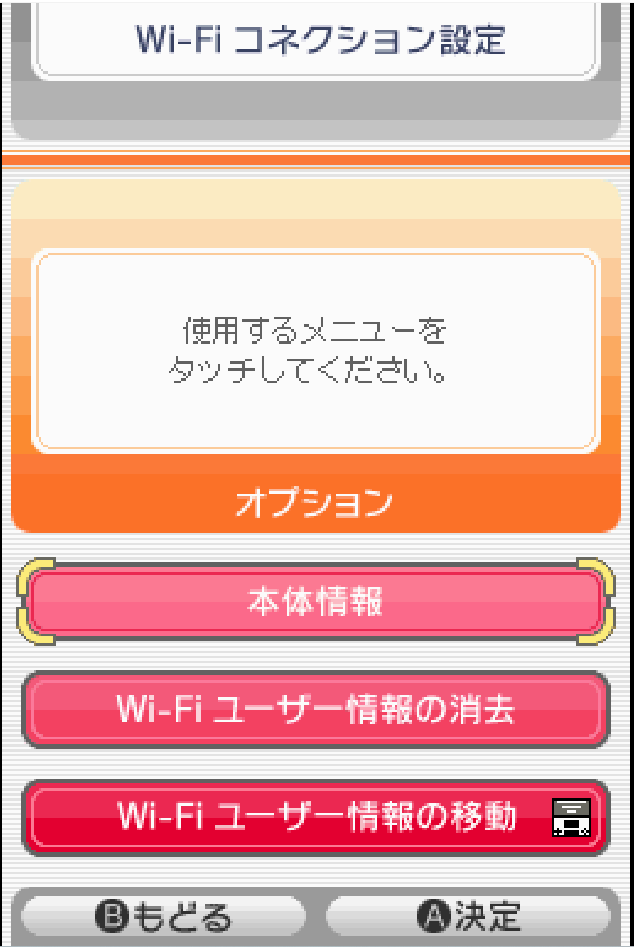
- ※項目がグレーアウト(非活性)している場合は、既に消去されているため、そのまま次のステップへ進んでください。
3. アクセスポイントの登録
- 「Wi-Fi接続先設定」を選択します。
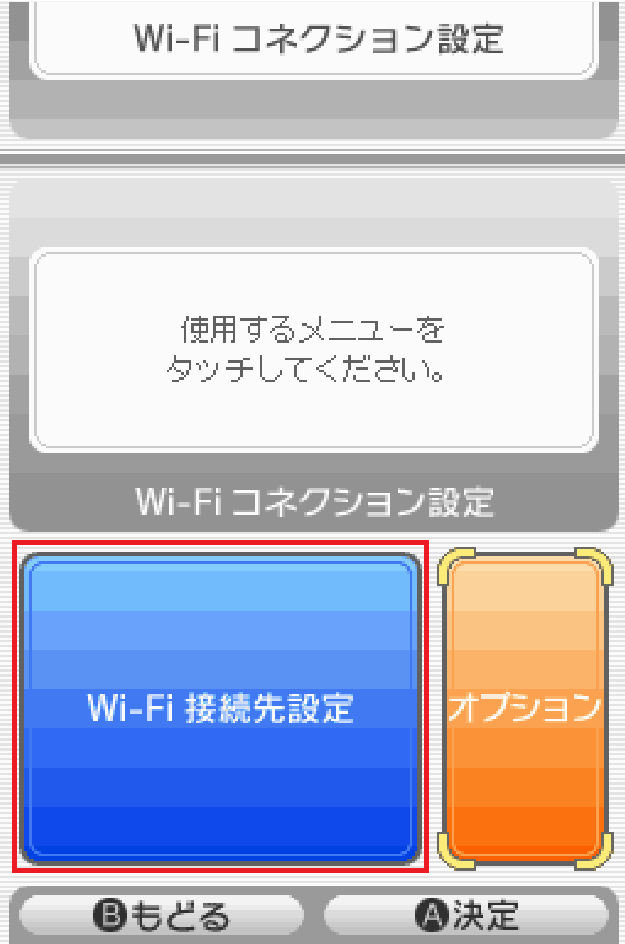
- 「接続先1 未設定」を選択します。
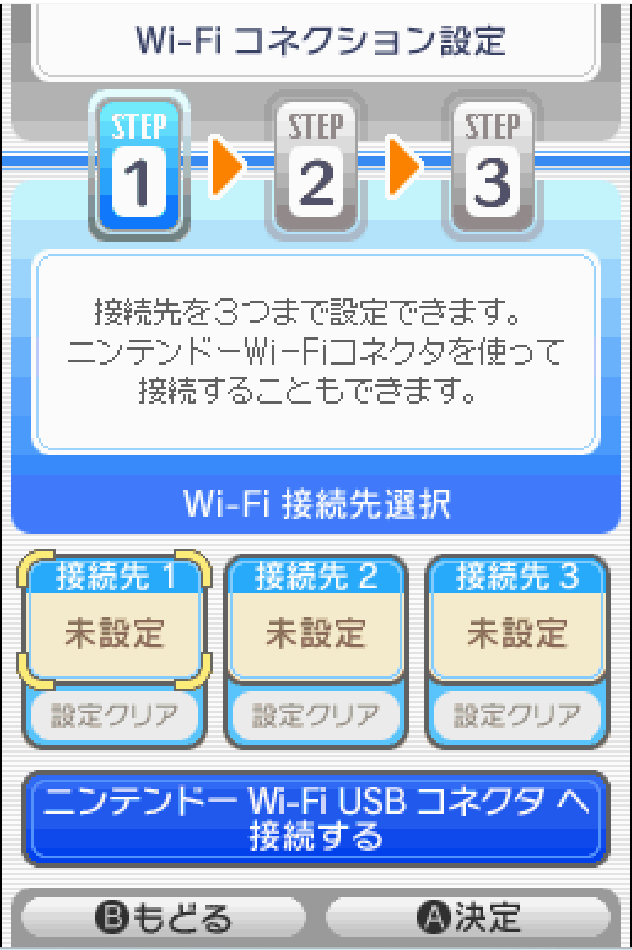
- 「アクセスポイントを検索」を選択します。
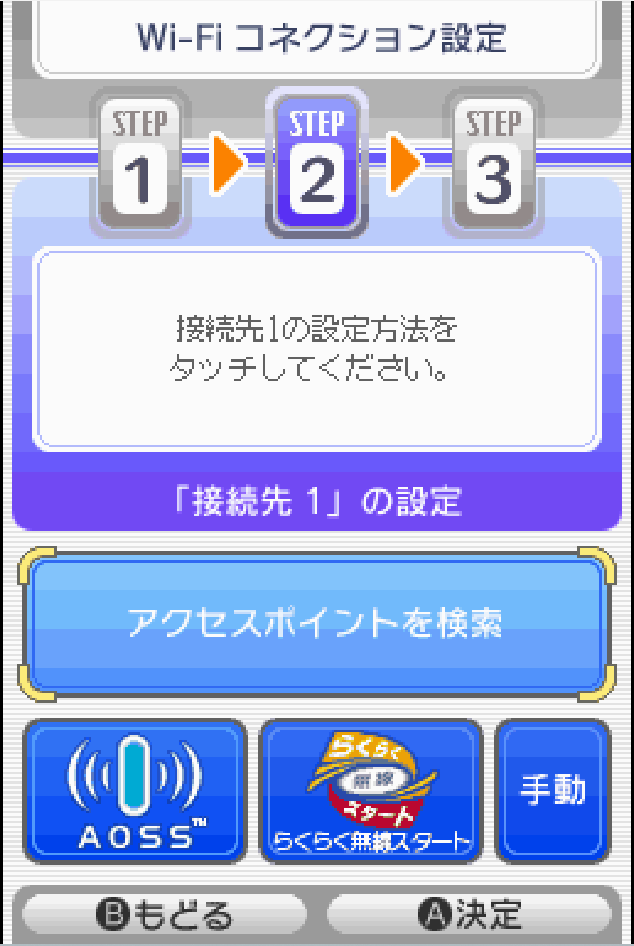
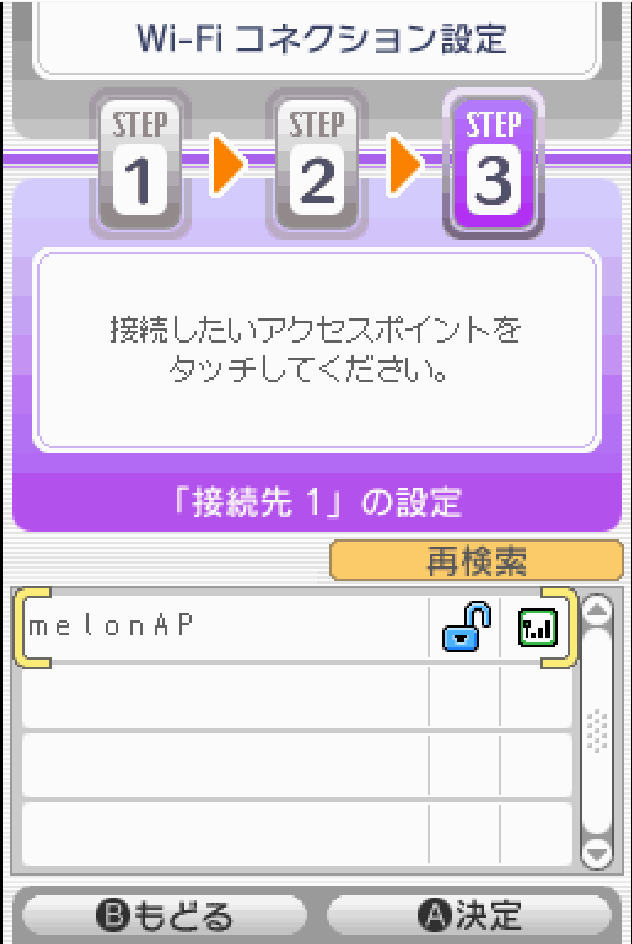
- リストに表示される「melonAP」を選択して登録します。
4. 代替サーバ(DNS)の書き換え
ここが最も重要なステップです。
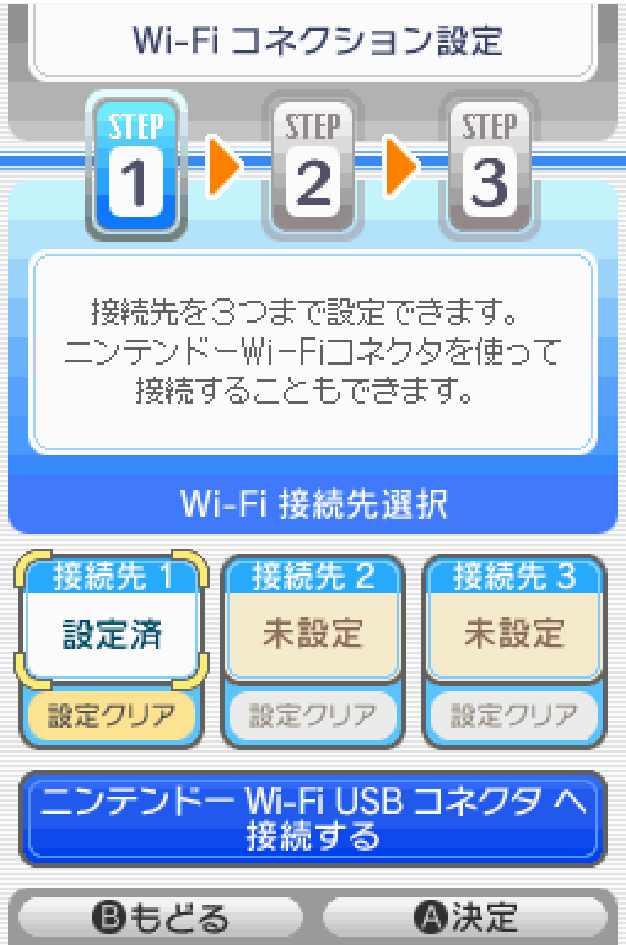
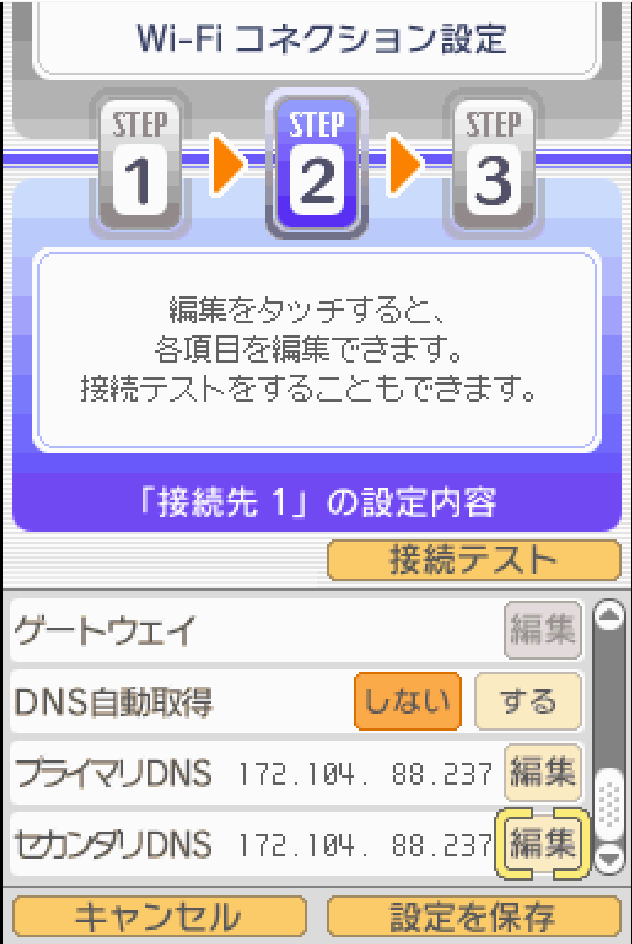
- 登録した「接続先1 設定済」を再度選択します。
- 下へスクロールし、「DNS自動取得」を「しない」に切り替えます。
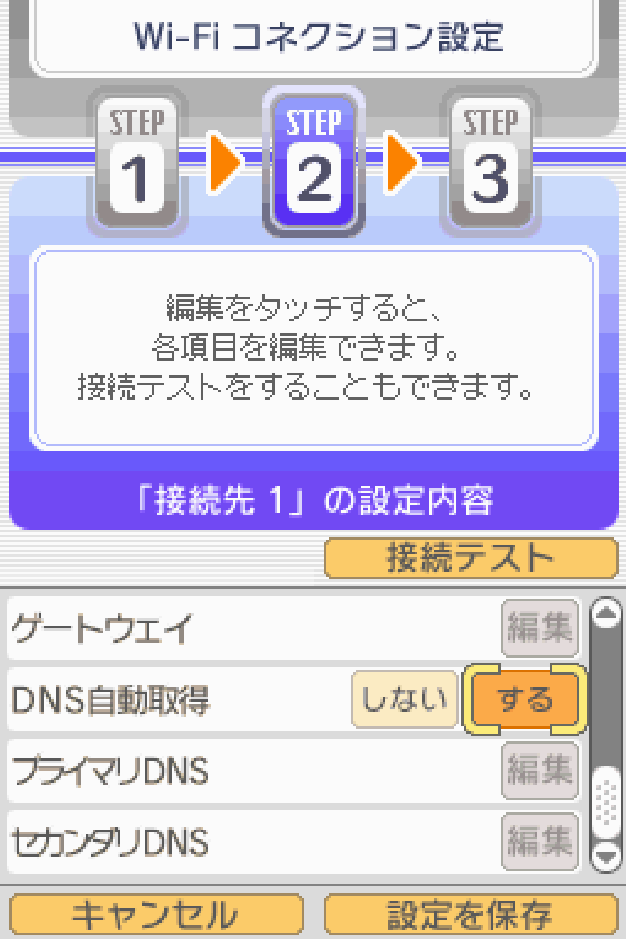
- 以下の通り、プライマリおよびセカンダリDNSを入力します。
| 項目 | 設定値 |
| プライマリDNS | 172.104.88.237 |
| セカンダリDNS | 172.104.88.237 |
- 最後に、画面右下の「設定を保存」を選択して完了です。
おわりに
以上の手順で、melonDSでもかつてのワクワクするようなオンライン体験が蘇ります。
マリオカートDSでの対戦や、ポケットモンスターシリーズでの交換など、懐かしの機能をぜひ楽しんでください。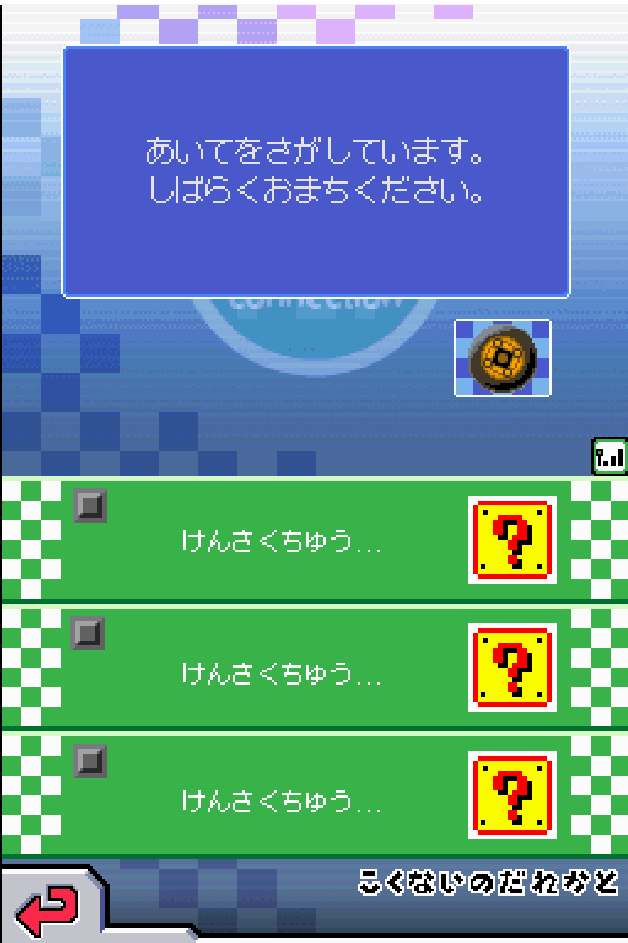

コメント