
はじめに
ニンテンドー3DSでゲームをプレイしていると、以下のようなニーズが出てくることがあります。
- 万が一のデータ破損に備えて、大切なセーブデータを保護したい
- 改造やチートを試す前に、現状のバックアップを取っておきたい
- 別の3DS本体にセーブデータを移行したい
こうした場面で非常に役立つのが、セーブデータ管理ツールである「Checkpoint」です。
この記事では、3DSのセーブデータを自由自在にバックアップ・復元できるCheckpointの導入方法から具体的な使い方まで、初心者の方にも分かりやすく解説します。
Checkpointとは?
Checkpointは、3DS上で動作する高性能なホームブリューアプリ(自作ソフト)です。シンプルかつ直感的な操作で、高度なセーブデータ管理を可能にします。
主な機能
- セーブデータのバックアップ: 任意のタイミングで現在のデータを保存
- セーブデータの復元: 過去にバックアップしたデータを本体に書き戻す
- 複数スロット管理: 1つのゲームに対して複数のバックアップを個別に保存
- チートコードの適用: 対応タイトルに対してコードを直接反映(Luma3DS等と連携)
特にバックアップと復元の手軽さは群を抜いており、3DSのカスタマイズ環境においては必須のエッセンシャルツールと言えます。
事前準備と前提条件
Checkpointを使用するには、以下の環境が整っている必要があります。
| 項目 | 内容 |
| 3DS本体 | CFW(Luma3DSなど)が導入済みであること |
| SDカード | バックアップを保存するための十分な空き容量があること |
| インターネット | アプリのダウンロードに必要(Wi-Fi接続) |
| 必須ツール | Universal-Updater(アプリ管理用のツール) |
[!IMPORTANT]
3DSにCFWが導入されていない方は、こちらの記事を参照してCFWのセットアップを完了させてください。
Checkpointの導入手順(Universal-Updater経由)
最も安全で簡単な、Universal-Updaterを使用した導入方法を解説します。
- 3DSのHOMEメニューから「Universal-Updater」を起動します。
- 下画面の検索アイコン(虫眼鏡)を選択します。
- キーボードで「Checkpoint」と入力して検索します。
- 結果に表示された「Checkpoint」を選択し、最新版をダウンロード&インストールします。
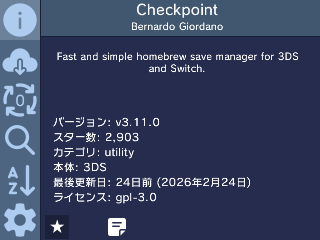
- 完了後、HOMEメニューに戻るとCheckpointのアイコン(プレゼントボックスの演出)が追加されています。
これで準備は完了です。
セーブデータをバックアップする方法
実際にゲームのセーブデータをSDカードに保存する手順です。
- Checkpointを起動します。
- インストールされているゲーム一覧から、バックアップしたいタイトルを十字キーまたはタッチで選択します。
- 下画面の左側にある「New」を選択します。
- バックアップに名前を付けます(日付や用途を入力しておくと後で分かりやすくなります)。
- 「OK」を選択して保存します。画面に名前付けたフォルダが表示されれば完了です。
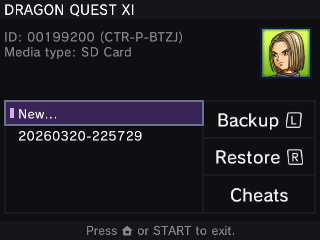
バックアップの保存先
作成されたデータは、SDカード内の以下のパスに保存されます。
SDカード:/3ds/Checkpoint/saves/[ゲーム名]/[付けた名前]/
PCに接続してこのフォルダをコピーしておけば、二重のバックアップ(オフライン保存)としても活用できます。
セーブデータを復元(リストア)する方法
過去に保存したバックアップを、実際のゲームデータとして書き戻す手順です。
- Checkpointを起動し、対象のゲームタイトルを選択します。
- 下画面のリストから、復元したいバックアップ名を選択します。
- Rボタン(または画面の「Restore」)を押します。
- 「Restore the selected backup?(選択したバックアップを復元しますか?)」という確認が出るので、「OK」を選択します。
- 完了メッセージが出れば、ゲームにデータが反映されています。
Checkpoint使用時の注意点
ツールを安全に使用するために、以下のポイントを確認してください。
- データの「上書き」に注意
「Restore」を実行すると、現在本体にあるセーブデータは消去され、バックアップの内容に置き換わります。現在のデータも残しておきたい場合は、必ず先に「New」でバックアップを取ってから復元を行ってください。 - SDカードの容量管理
セーブデータ自体のサイズは小さいものが多いですが、数が増えるとSDカードを圧迫します。不要になった古いバックアップは適宜整理しましょう。 - システムの安定性
バックアップ・復元中に電源を切ったりSDカードを抜いたりしないでください。データの破損につながる恐れがあります。
Checkpointの便利な活用例
単なる保険としてだけでなく、以下のような使い方もおすすめです。
- 分岐ルートの完全保存: 選択肢によって結末が変わるRPGなどで、分岐点ごとにセーブを固定。
- やり込みデータの管理: 図鑑コンプリート前と後のデータを分けて保存。
- 他本体へのデータ移動: バックアップしたフォルダを別の3DSの同じパスへ移動することで、セーブデータの共有が可能。
おわりに
Checkpointを導入することで、3DSのセーブデータ管理の自由度は格段に向上します。
大切な思い出のデータを守るため、あるいは検証やカスタマイズを安全に行うためにも、ぜひこの機会に使いこなしてみてください。Universal-Updaterからワンタップで導入できる手軽さも魅力です。

コメント